
Opret kampagne
En kampagne oprettes i tre faser:
- Informationer
- Design og opsætning
- Test og godkend
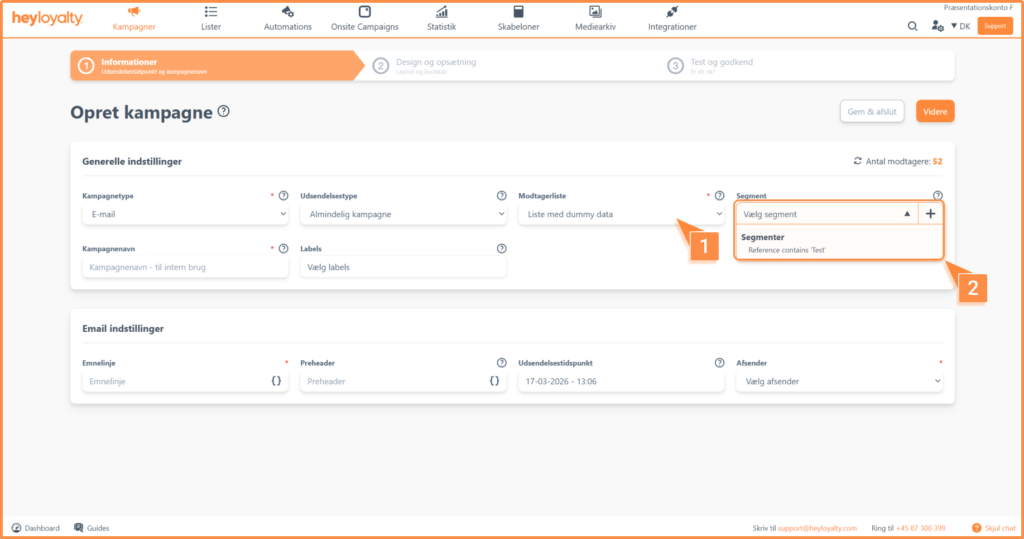
Vi starter med informationer, hvor du, efter at have klikket på Kampagner →Opret ny kampagne, bliver mødt af nedenstående skærm.
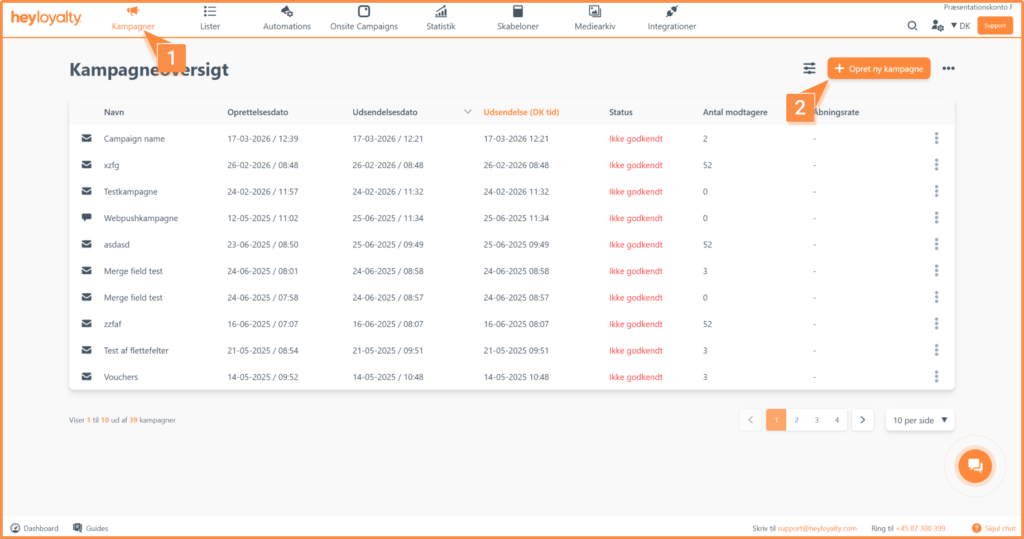
Kampagnetype giver dig mulighed for at vælge, om du vil sende en e-mail, en sms, en sms+ eller webpush, hvis du har købt det add-on. I dette tilfælde vælger du e-mail.
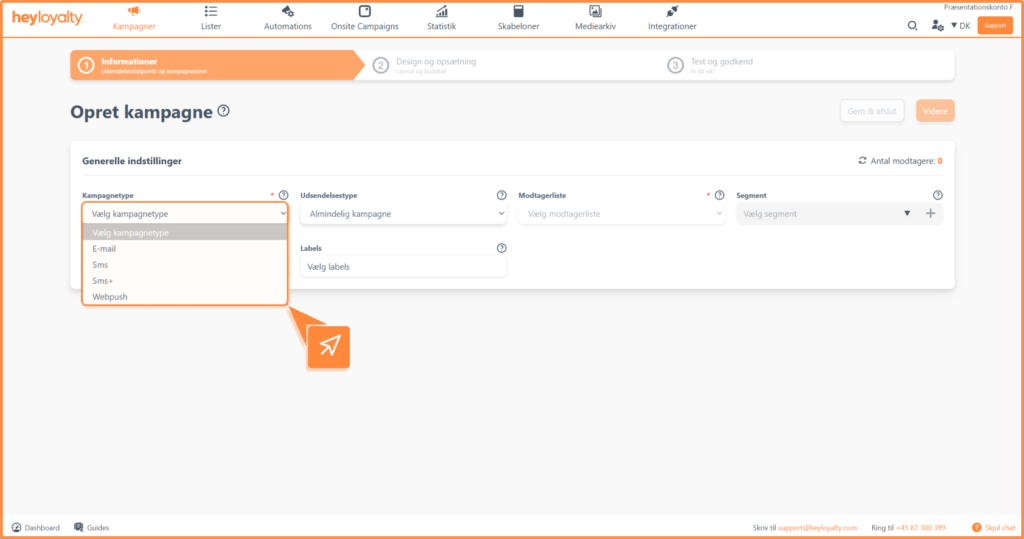
Under Udsendelsestype kan du vælge mellem Almindelig kampagne, Gentagende kampagne og AB splittest kampagne. Du kan finde en uddybende guide til sidstnævnte her.
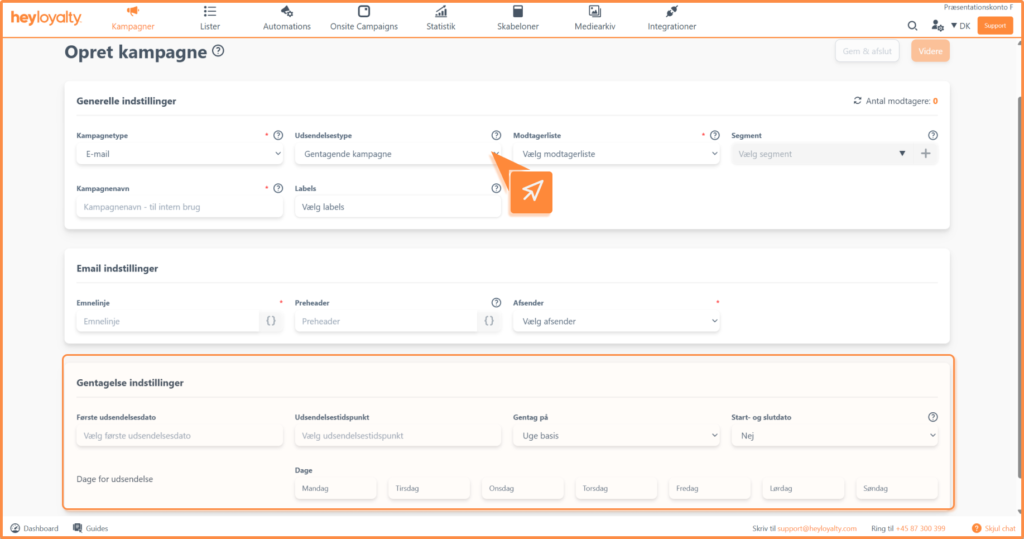
Gentagende kampagne giver dig mulighed for at få en kampagne sendt ud automatisk igen og igen på et bestemt tidspunkt:
Du vælger tidspunkt og dato for første udsendelse, og om kampagnen skal gentages på en eller flere bestemte ugedage eller på en eller flere bestemte datoer (fx hver d. 1. og d. 15. i måneden). Til sidst vælger du, om kampagnen skal have en slutdato eller ej.
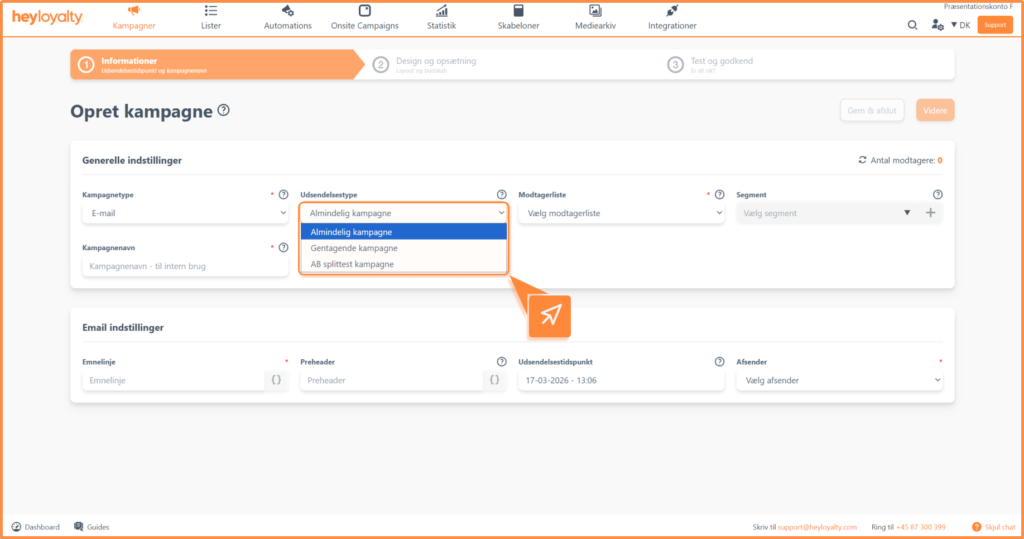
I denne guide vælger vi dog Almindelig kampagne og går derefter videre til at vælge liste og segment.
Du kan læse mere om hhv. simpel segmentering og avanceret segmentering ved at klikke på linkene.
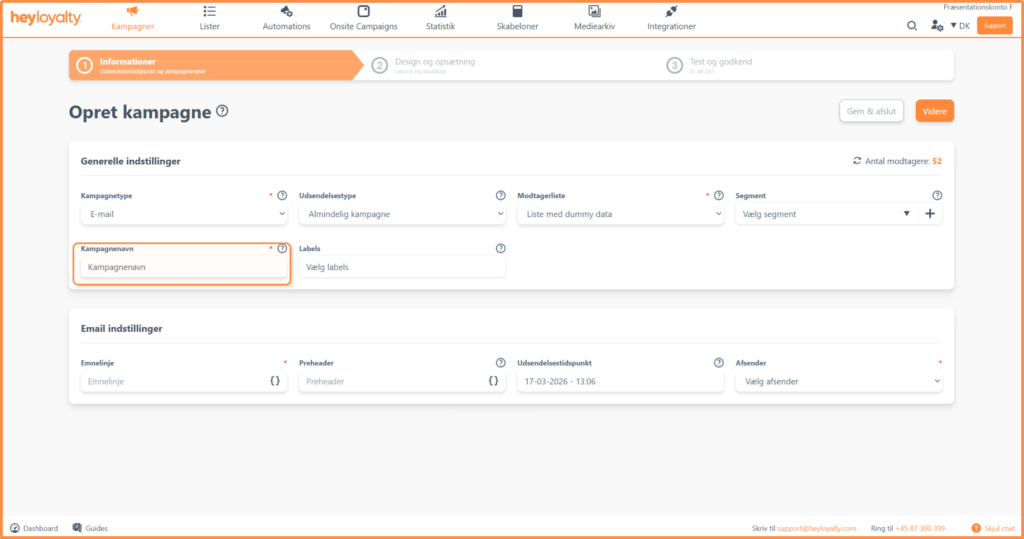
Kampagnenavn er det interne navn, du vælger til kampagnen. Det er således ikke umiddelbart synligt for brugerne. Denne vage formulering skyldes, at kampagnenavnet som standard er en del af UTM-parametrene, så nogle af dine brugere potentielt kan aflæse kampagnens navn i URL’en, når de har klikket på et link i mailen.
Læs mere om UTM-parametre og linksporing.
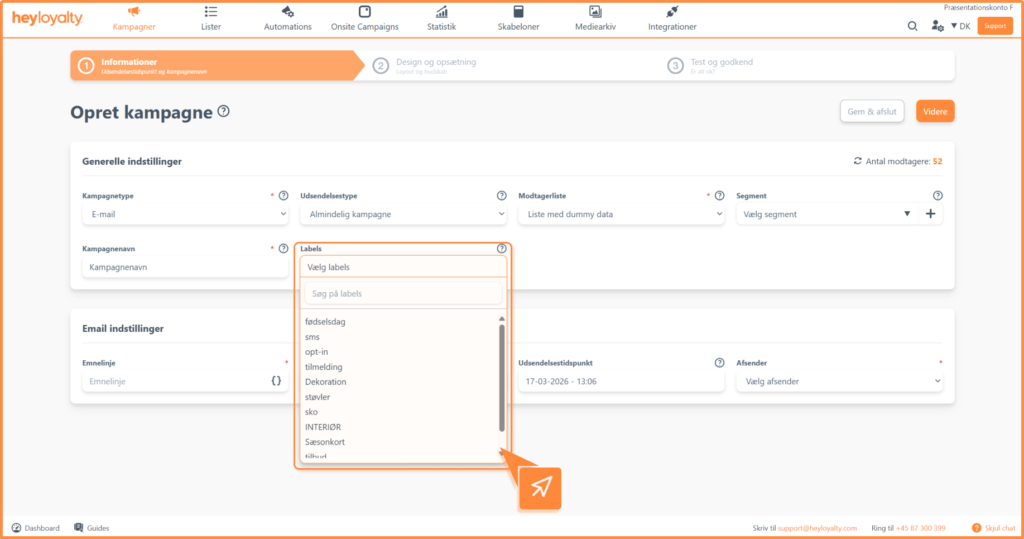
Labels er interne søgeord, du kan vælge at bruge på dine kampagner. Ved at bruge labels kan du nemmere søge i tidligere udsendte kampagner og få et overblik over disse.
Mange bruger labels til at opdele kampagner ud fra fx ’sæsonkort’, ’tilbud’ og ’julehilsen’.
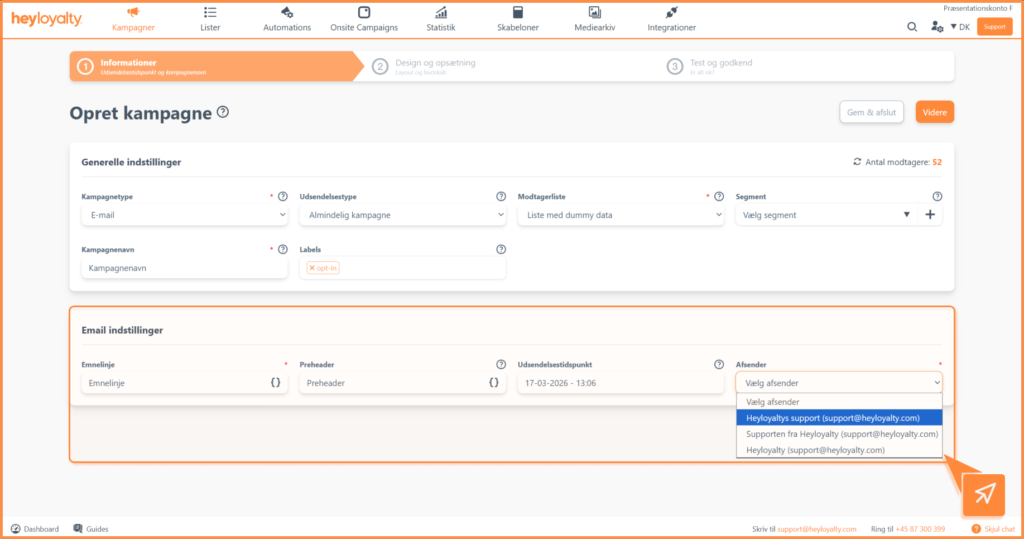
I den næste boks kan du vælge det specifikke udsendelsestidspunkt og den afsenderprofil, der skal være afsender på kampagnen. Det er også her, du skriver din emnelinje og din preheader. Forsøg at holde din emnelinje på under 30-50 anslag og preheaderen på under 40-90 anslag.
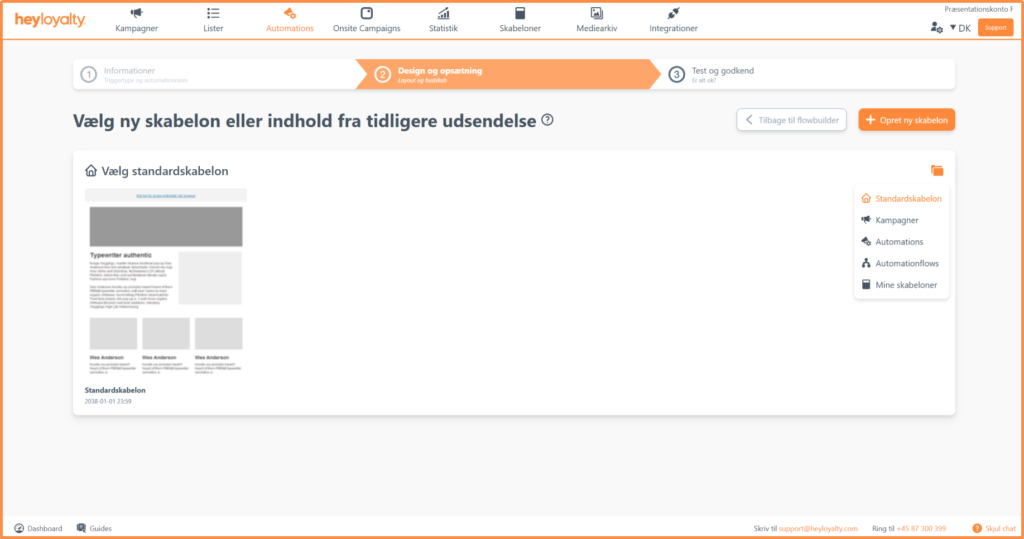
Når felterne er udfyldt, klikker du på videre, vælger din skabelon og designer mailen.
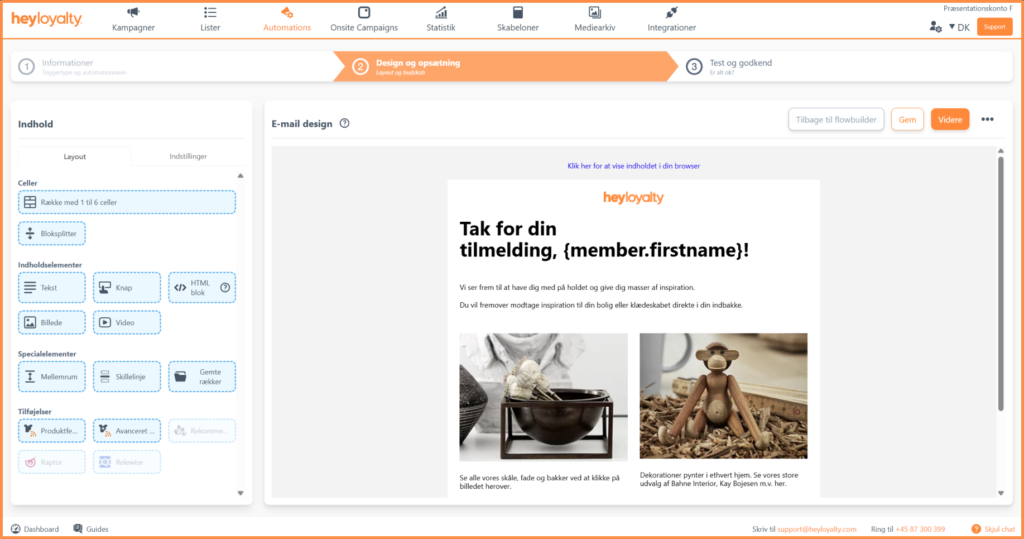
Har du brug for hjælp til at designe mailen, kan du læse mere om vores træk-og-slip-editor.
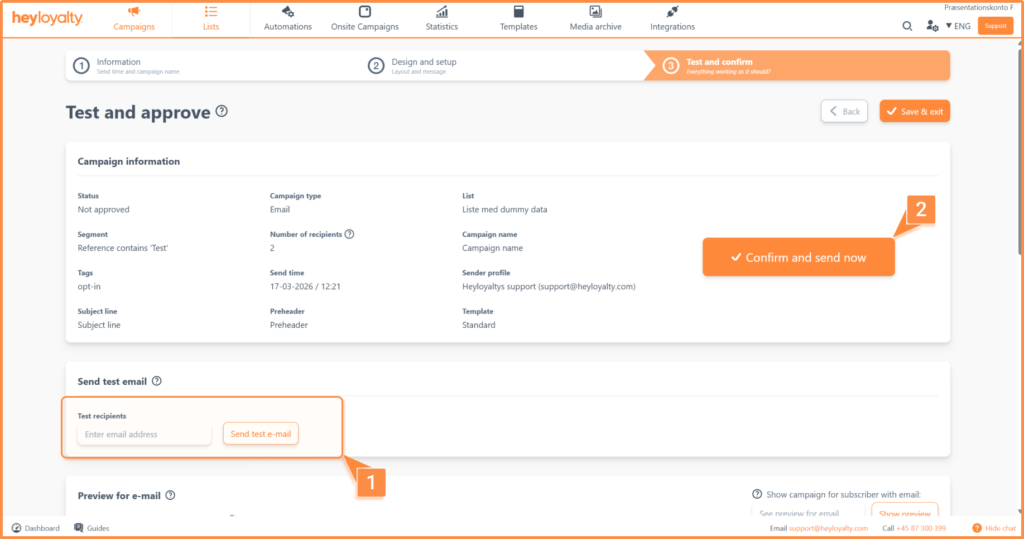
Til sidst har du mulighed for at teste kampagnen, inden du godkender den.

Hvis du mangler information eller hjælp, som du ikke finder her på guidesitet, er du altid velkommen til at kontakte vores support!
support@heyloyalty.com