
I denne guide får du en grundlæggende forståelse af, hvordan du opsætter din kampagne eller dit flow i vores editor.
Vi gennemgår ikke alle funktioner i detaljer, men når du har været hele guiden igennem, vil du have et solidt overblik over, hvordan editoren fungerer.
Guiden dækker blandt andet valg af skabelon, indsættelse af celler og indhold, brug af bloksplitteren, specialelementer og tilføjelser. Derudover gennemgår vi de generelle indstillinger for mailen.
Skabelon
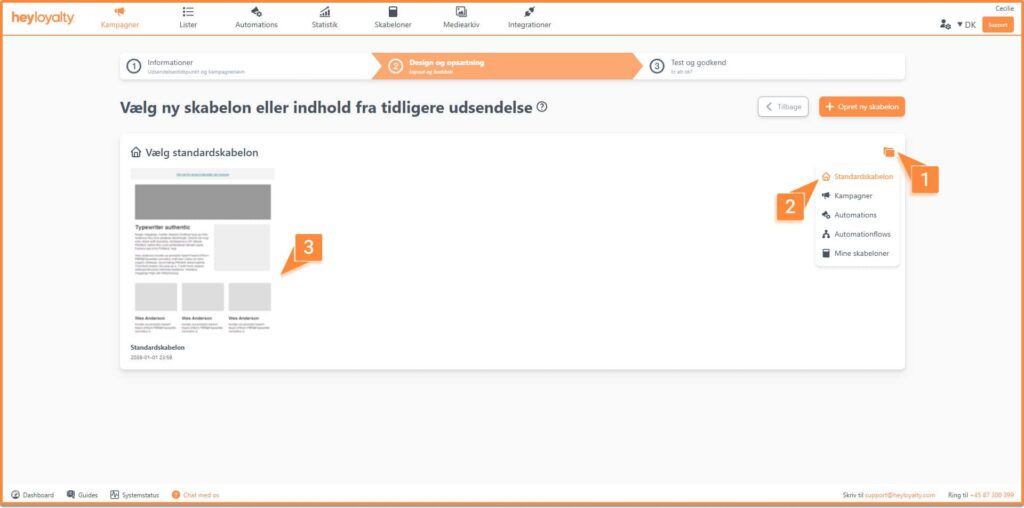
Når du skal opsætte en kampagne eller et flow, skal du først vælge en skabelon.
Hvis du ønsker at bygge din egen skabelon i vores editor, skal du anvende vores standardskabelon, som du finder her:
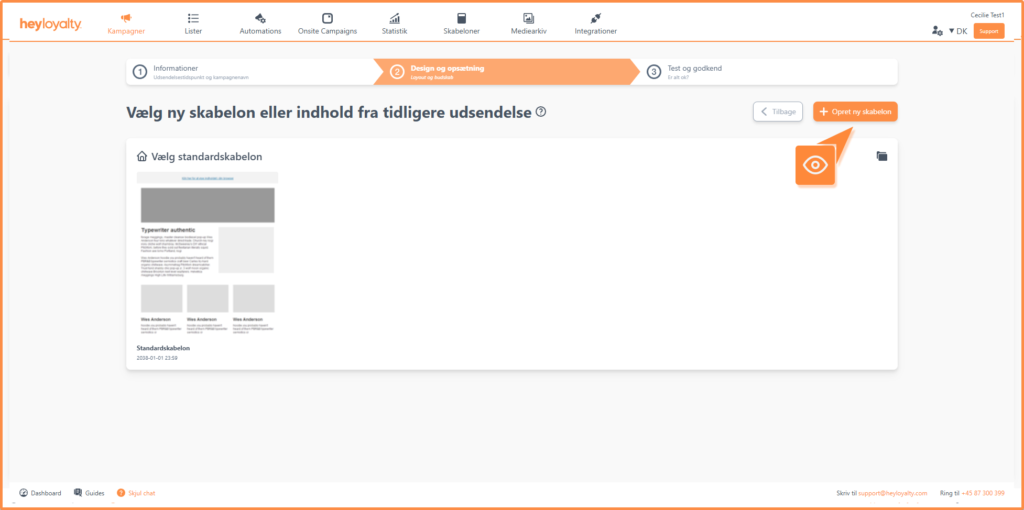
Hvis du i stedet vil bruge en tilpasset skabelon, skal den kodes i HTML af enten vores udvikler eller en intern udvikler. Du kan oprette den ved at klikke her:
Editor – step 2
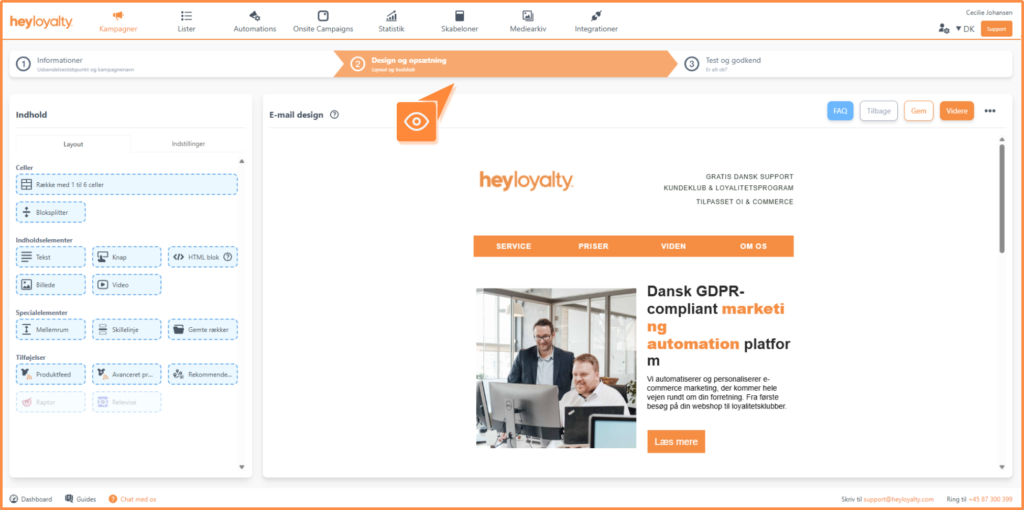
Når du har valgt en skabelon, går du videre til at designe indholdet i din kampagne. Her kan du indsætte celler, indholdselementer, specialelementer og tilføjelser. Samtidig får du et grundlæggende overblik over opsætningen af din kampagne.
Celler
For at indsætte et indholdselement skal du først oprette en række. Det gør du ved at klikke på Række og trække den ind i dit nyhedsbrev:
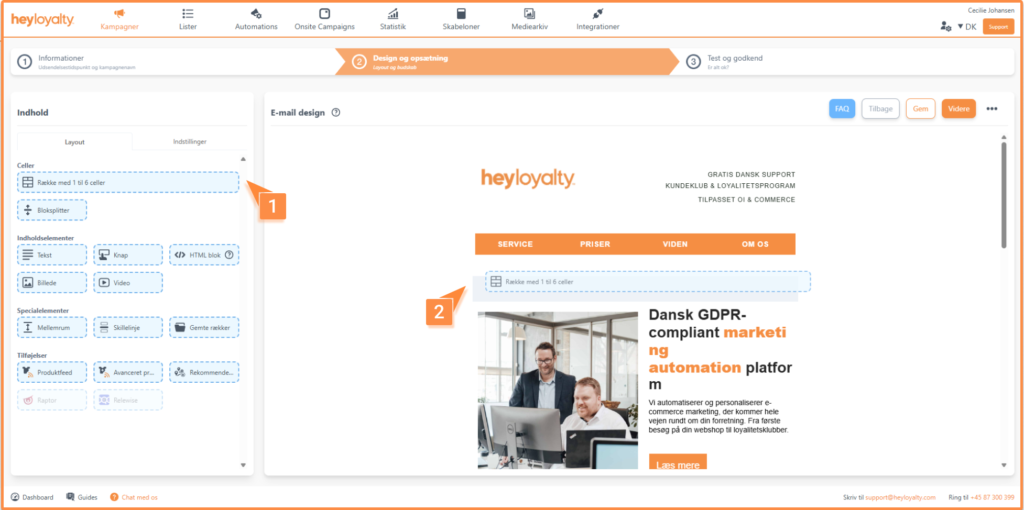
Når rækken er oprettet i din kampagne, vælger du, hvor mange celler den skal deles op i. Her vælger du den celledeling, der passer til det indhold, du vil indsætte.
Hvis du ønsker at justere bredden på en celle, kan du gøre det under Celleindstillinger, hvor du indtaster den ønskede bredde:
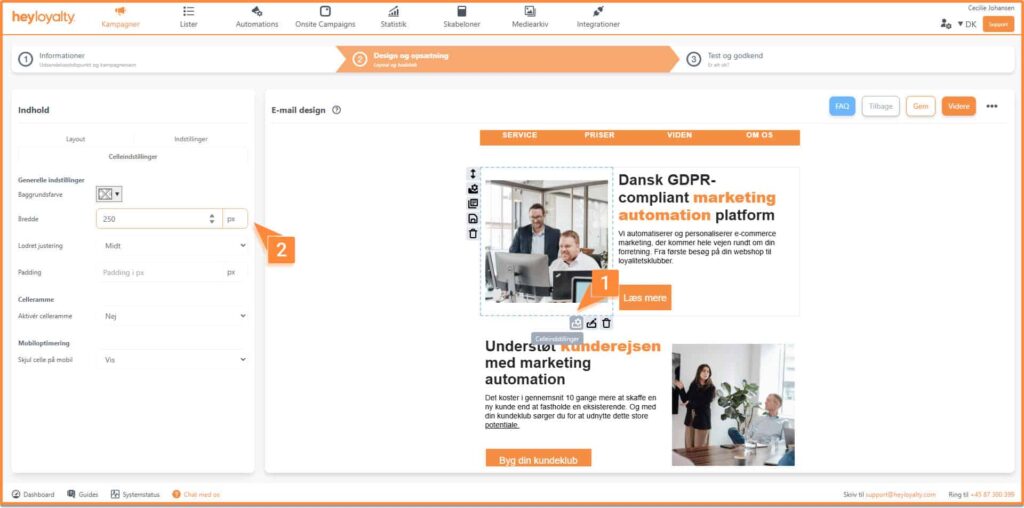
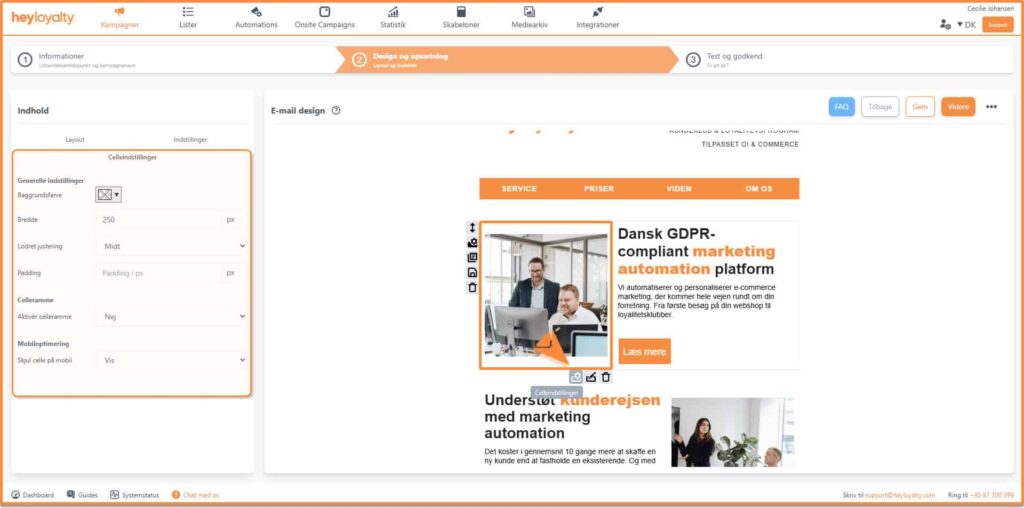
Under Celleindstillinger kan du også ændre justering, tilføje padding (mellemrum) samt bestemme, om cellen skal vises på mobil:
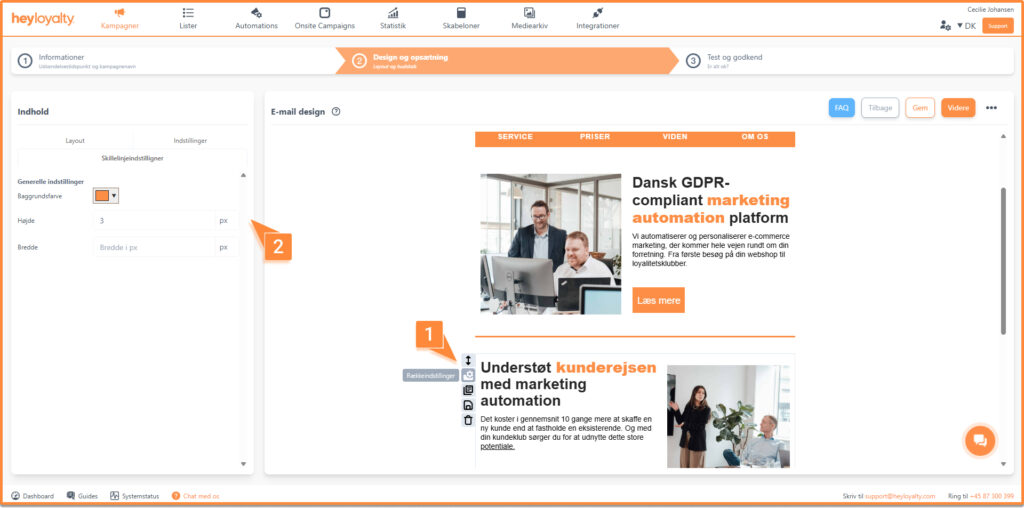
Hvis du vil tilpasse hele rækken, skal du klikke på Rækkeindstillinger:
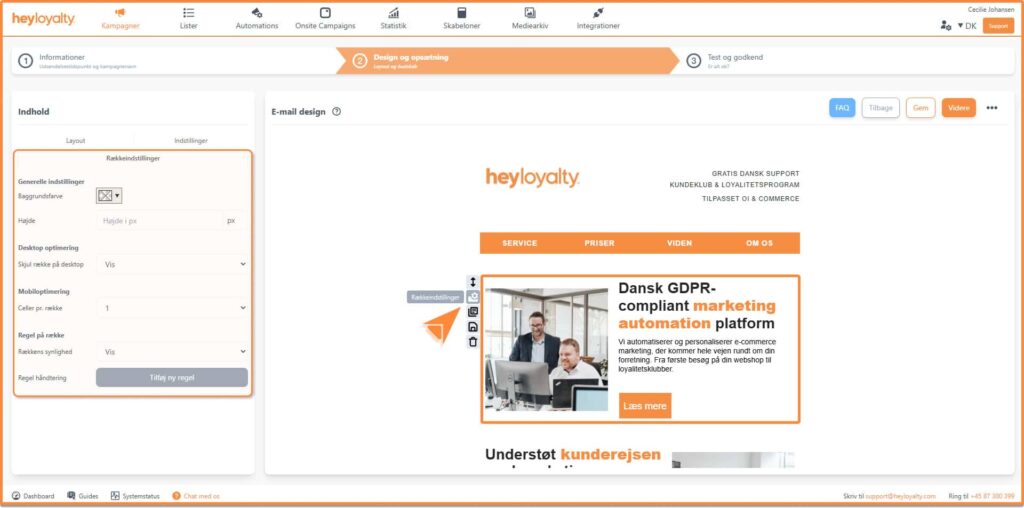
Her kan du ændre rækkens baggrund og højde, vælge, om rækken skal vises på desktop, samt opsætte en regel for rækken. Læs mere om, hvordan du opretter en regel for en række her.
Indholdselementer
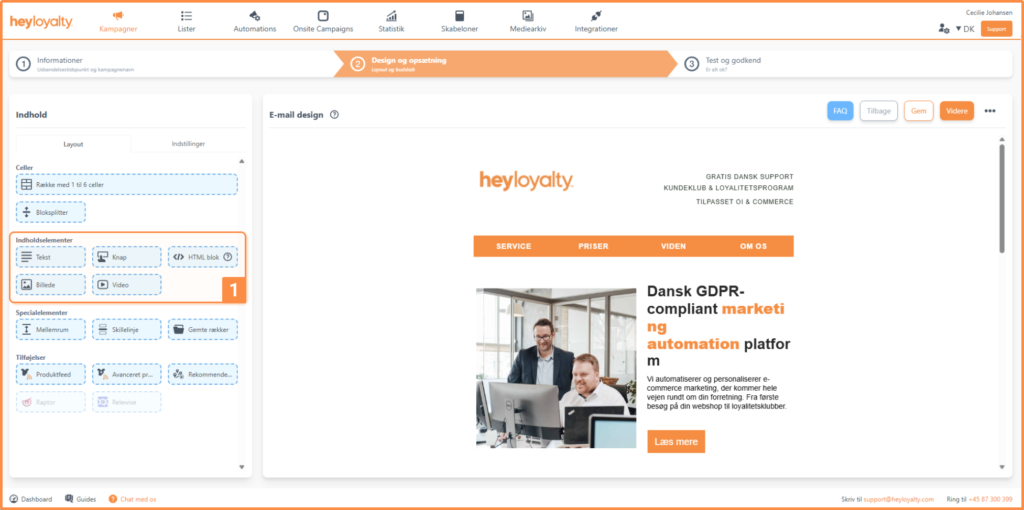
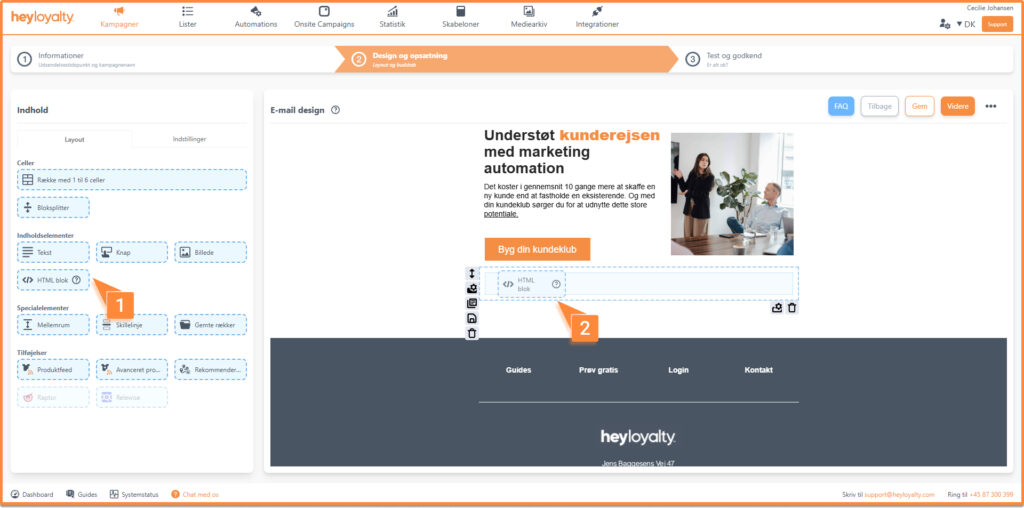
I din celle kan du indsætte indhold. Du tilføjer indhold ved at klikke på enten Tekst, Billede, Knap eller HTML og trække elementet ind i cellen.
Tekst
Når du indsætter Tekst, åbnes en boks, hvor du bl.a. kan vælge font, skriftstørrelse, farve eller indsætte et link:
Her kan du gøre brug af flettefelter. Flettefelterne tilføjer dynamiske oplysninger om kontakten eller virksomheden – indsæt fx kontaktens navn, virksomhedens adresse eller navnet på virksomheden.
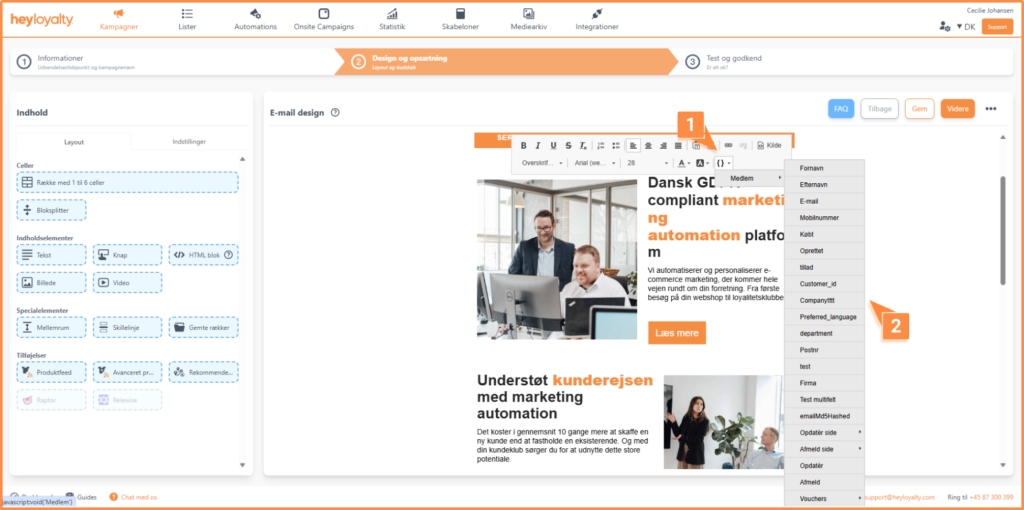
For at bruge flettefelter skal du have de relevante oplysninger om dine kontakter oprettet på listen. Vi har oprettet standardfelter, men du kan også lave dine egne personlige flettefelter.
Knap
Indsætter du en knap i en celle, kan du redigere farven, ændre teksten og tilpasse tekstens font eller skriftstørrelse. Dette gøres under Knapindstillinger:
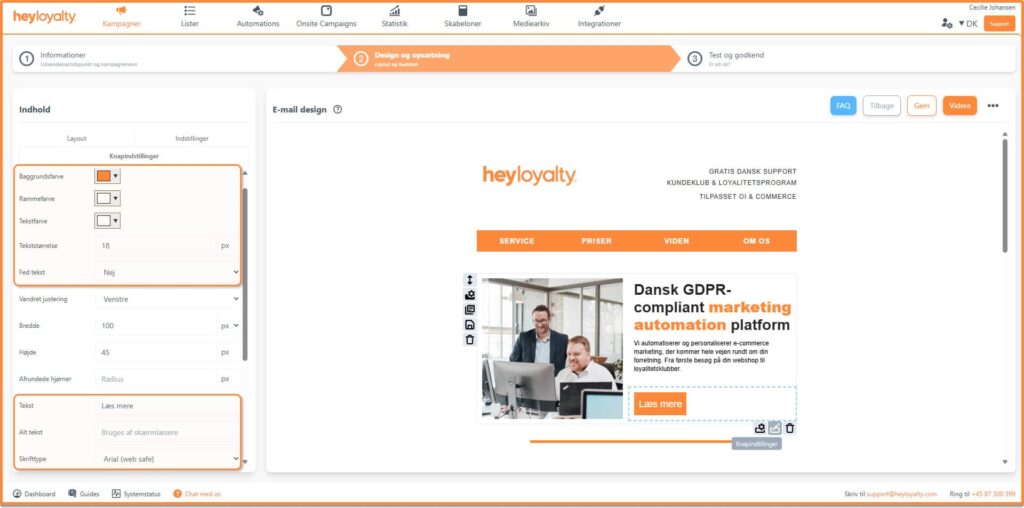
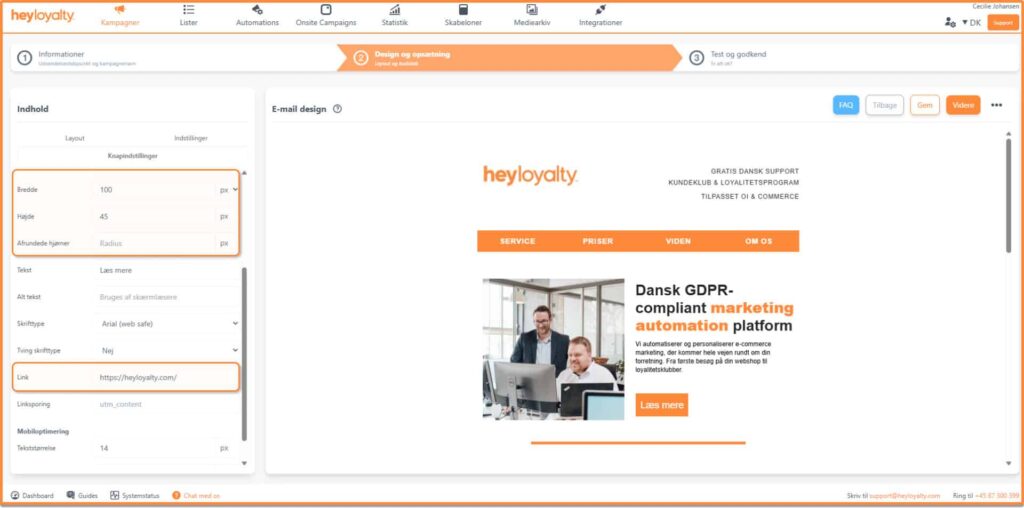
Det er også under knapindstillinger, at du tilpasser knappens højde/længde og vælger, om der skal være afrundede hjørner. Her kan du også indsætte et link på knappen:
Billeder
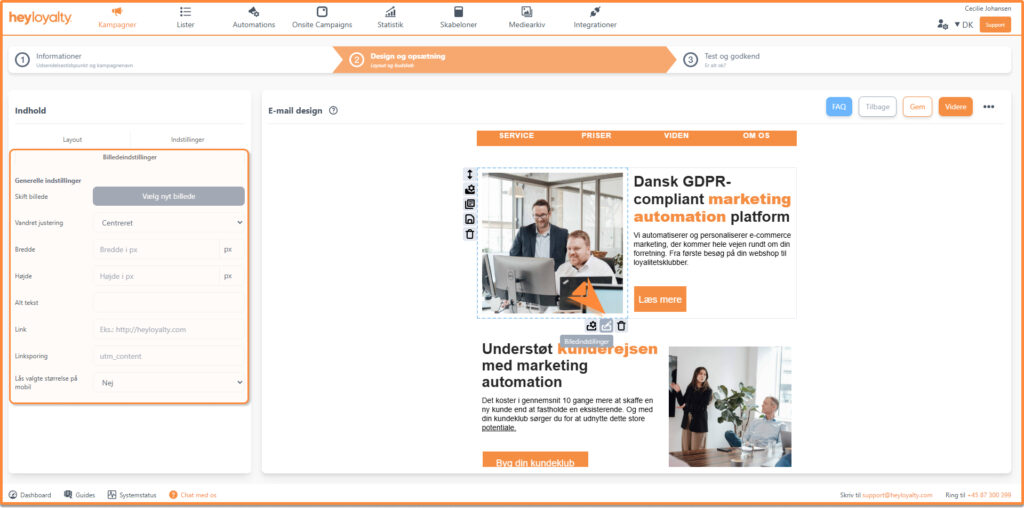
Indsætter du et billede, kan du vælge fra dit mediearkiv eller uploade et nyt.
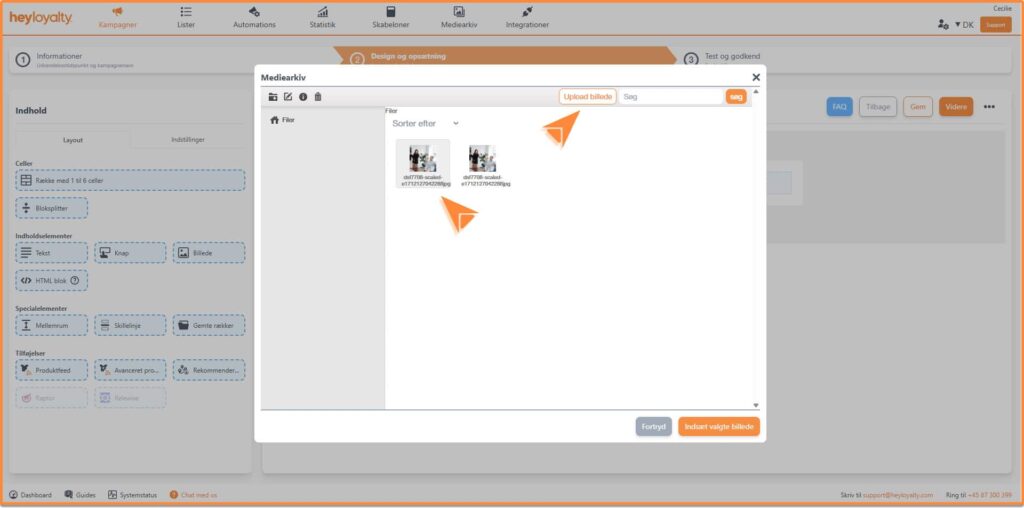
Du kan ændre indstillingerne på billedet ved at føre musen hen over billedet og klikke på billedindstillinger under billedet, hvorefter du får mulighed for fx at ændre justeringen, størrelsen eller knytte et link til billedet.
HTML-blok
Når du indsætter en HTML-blok, får du mulighed for at tilføje din egen HTML-kode, som derefter vises i kampagnen. Denne blok kan fx bruges til at indsætte interaktive elementer som Google Maps. Vi anbefaler dog, at du kun bruger den, hvis du har kendskab til HTML:
Bloksplitter
Bloksplitter giver dig mulighed for at opdele de blokke, du har indsat i dit design. Det betyder, at den valgte celle kan deles op i flere vertikale rækker.
Når du placerer en bloksplitter på en celle, skal du vælge, hvor mange rækker cellen skal opdeles i:
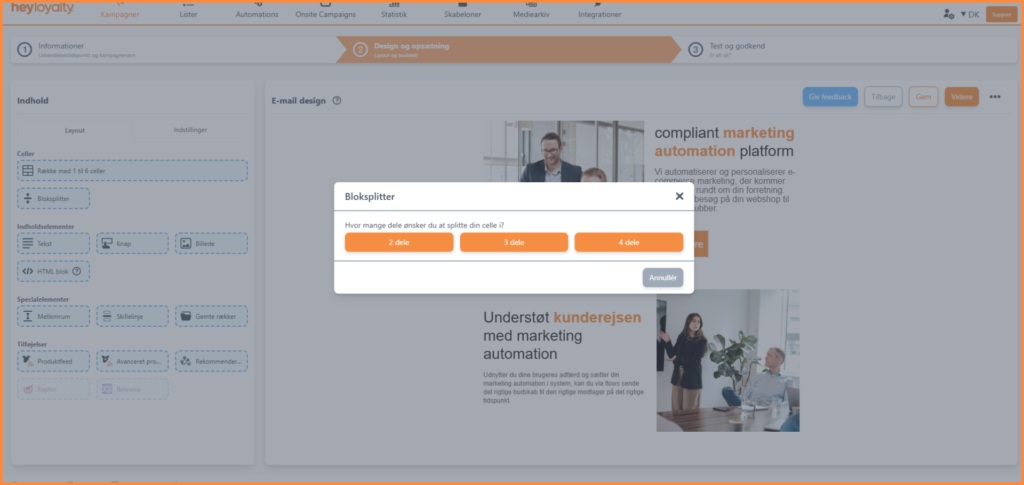
Når du har valgt det ønskede antal rækker, kan du indsætte indhold i hver enkelt celle.
Specialelementer
Hvis du vil indsætte et specialelement, behøver du ikke først indsætte en celle. Specialelementer kan nemlig tilføjes direkte i din kampagne, da de altid fylder en hel række.
Nedenfor kan du læse, hvordan du bruger elementerne Mellemrum, Skillelinje og Gemte rækker.
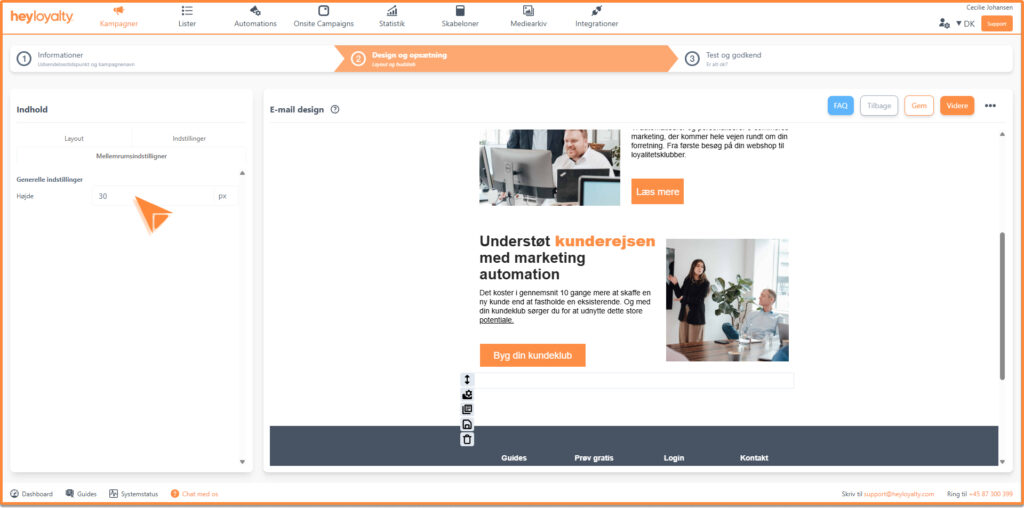
Mellemrum
Dette element bruges til at skabe afstand mellem dine rækker. Når elementet er indsat, kan du justere højden på mellemrummet via elementets indstillinger.
Skillelinje
Dette element kan bruges til at indsætte en streg mellem dine rækker, så du kan adskille indholdet i din kampagne. Under indstillingerne kan du tilpasse skillelinjens farve, bredde og længde.
Gemte rækker
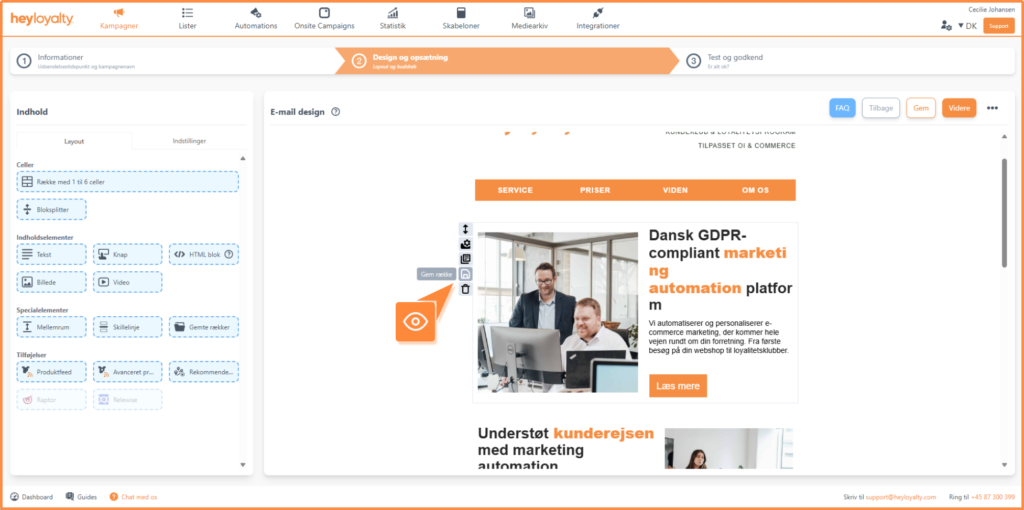
Med Gemte rækker kan du gemme elementer i designeren og genbruge dem i andre kampagner eller flows.
For at gemme en række skal du klikke på gem-ikonet til venstre for rækken:
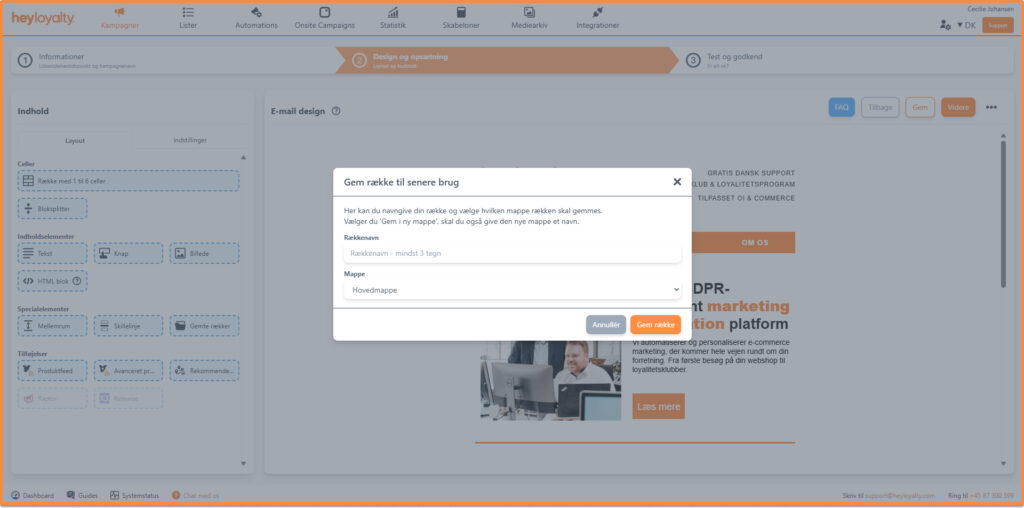
Derefter vælger du et navn til elementet og angiver, hvor det skal gemmes:
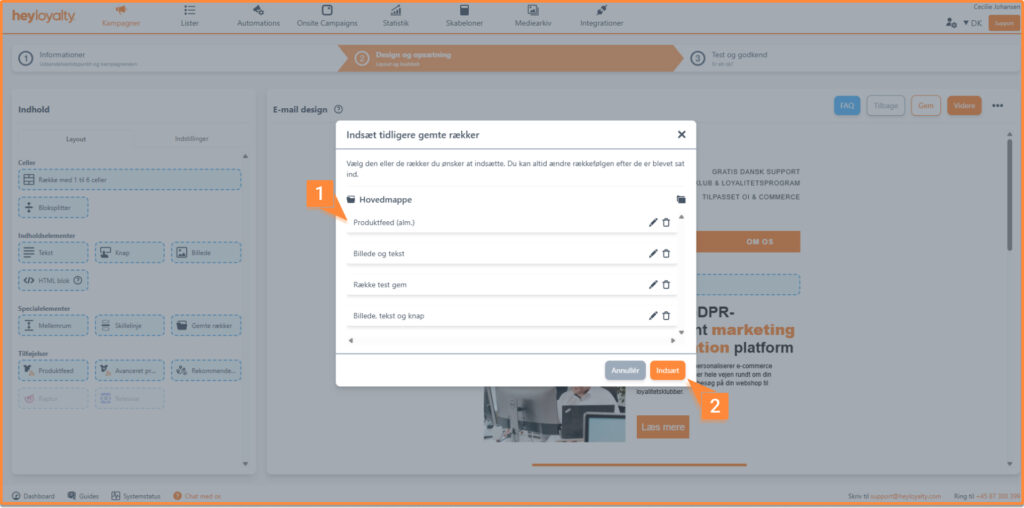
Når rækken er gemt, kan du finde den under Gemte rækker.
For at se dine gemte rækker skal du trække blokken Gemte rækker ind. Så får du en pop-up med en visning af dine gemte rækker, hvor du vælger den, du gerne vil sætte ind i din kampagne.
Tilføjelser
Under Tilføjelser finder du forskellige blokke. Du kan kun bruge de blokke, der er markeret med blå farve. Hvis blokken er grået ud, er det, fordi du ikke har tilkøbt funktionaliteten hos Heyloyalty.
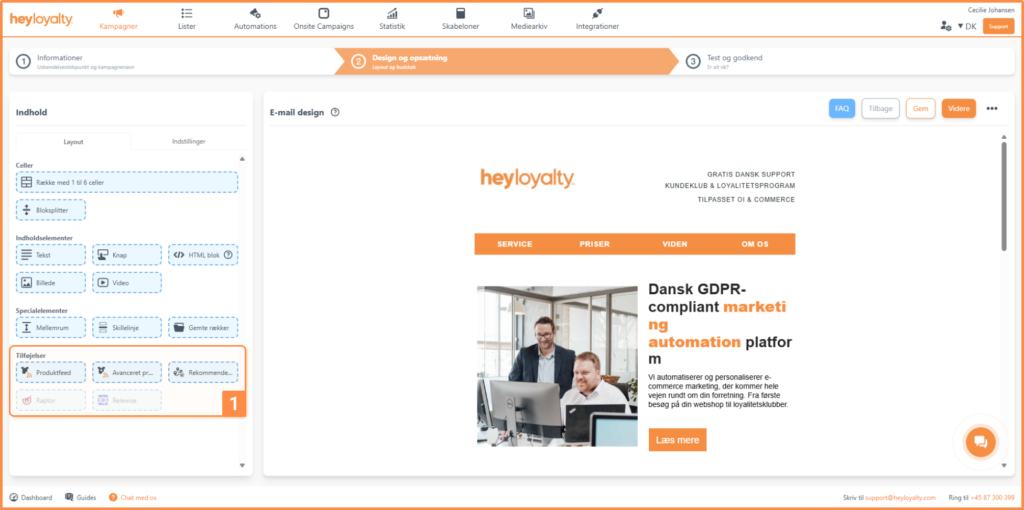
Den mest anvendte tilføjelse er Produktfeed, som du kan opsætte på to måder:
- Produktfeed: Her vælger du selv, hvilke produkter der skal vises i feedet.
- Avanceret produktfeed: Systemet vælger produkter automatisk ud fra de søgekriterier, du har angivet for, hvad produktfeedet skal indeholde.
Se her, hvordan du opretter både et almindeligt produktfeed og et avanceret produktfeed.
Generelle indstillinger for din mail
De generelle indstillinger for kampagnen kan findes under fanen Indstillinger:
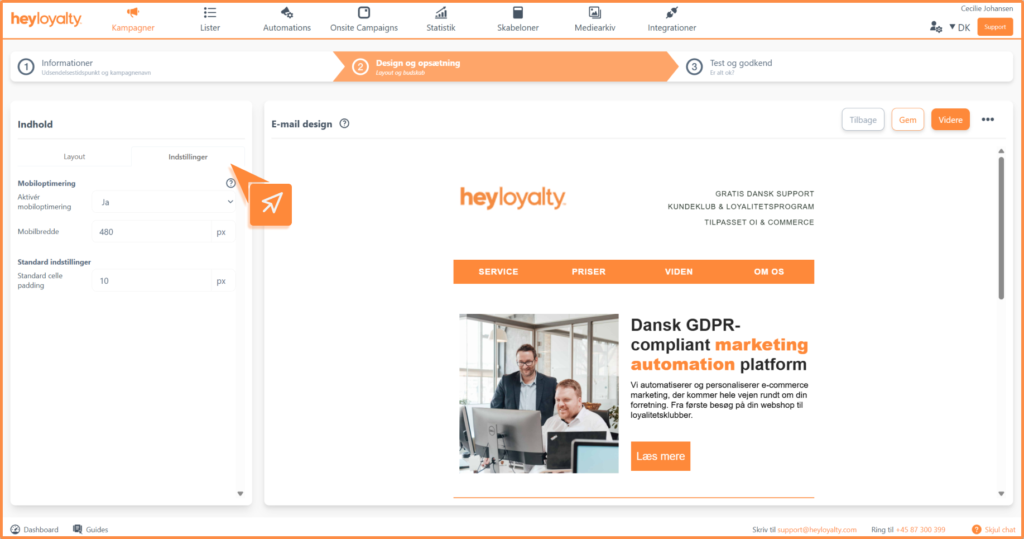
Det er forskelligt, hvilke indstillinger du ser under denne fane. Hvis du anvender en HTML-skabelon, vil du se færre indstillinger, da de er defineret i skabelonen. Ved en standardskabelon vil du se flere indstillinger.
Under indstillinger kan du indstille mellemrum, mobilbredde og standardpadding for celler samt aktivere mobiloptimering.
Hvis du gerne vil have overordnet mellemrum (padding) på din kampagne, kan det sættes under indstillinger, som findes her:
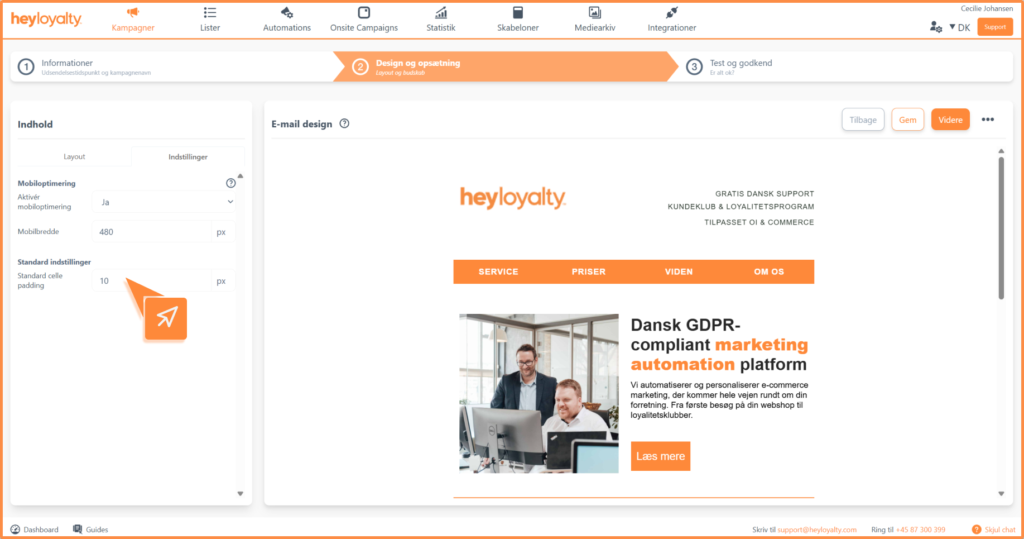
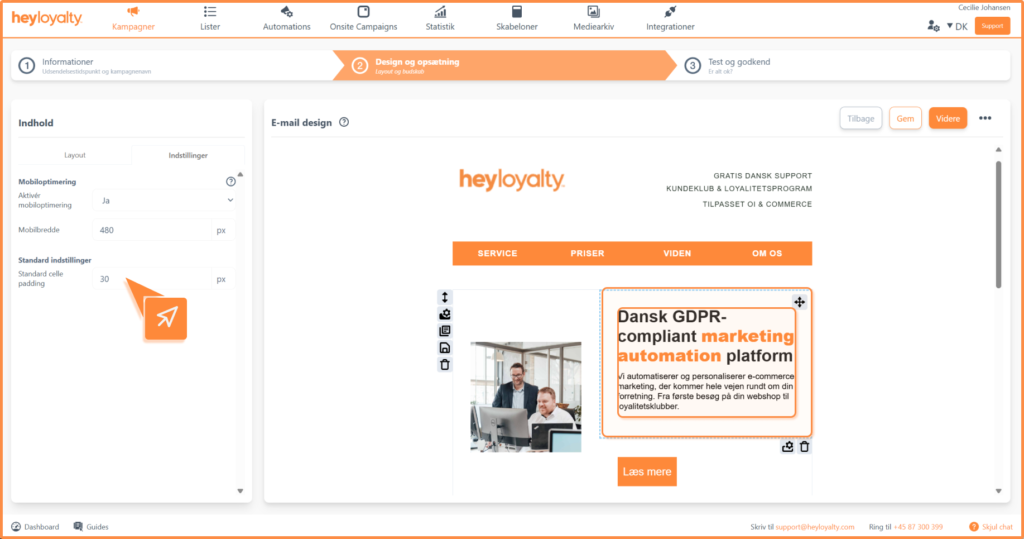
Når du tilføjer padding under indstillinger, bliver det sat på alle dine celler rundt om indholdet, som fx her:
Under de tre prikker (•••) i højre hjørne finder du forskellige gemmefunktioner:
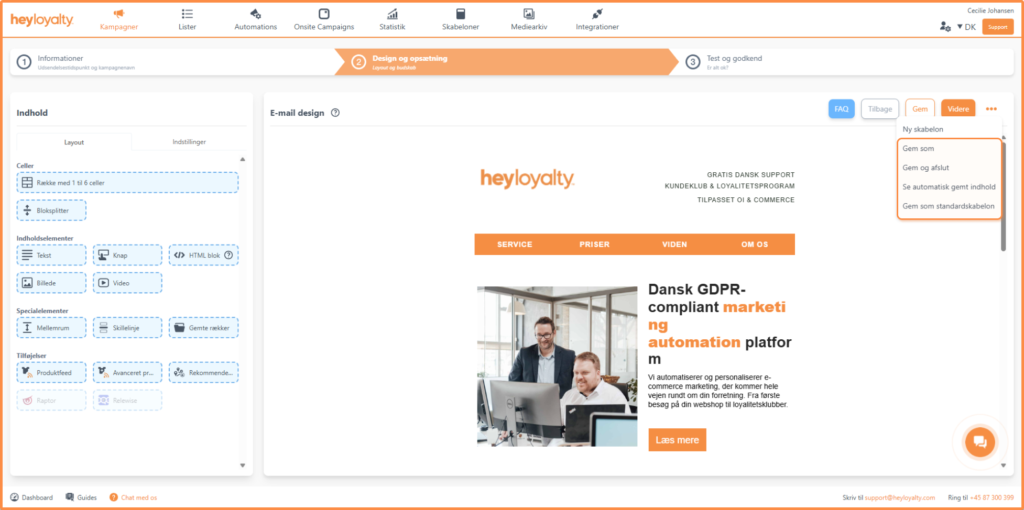
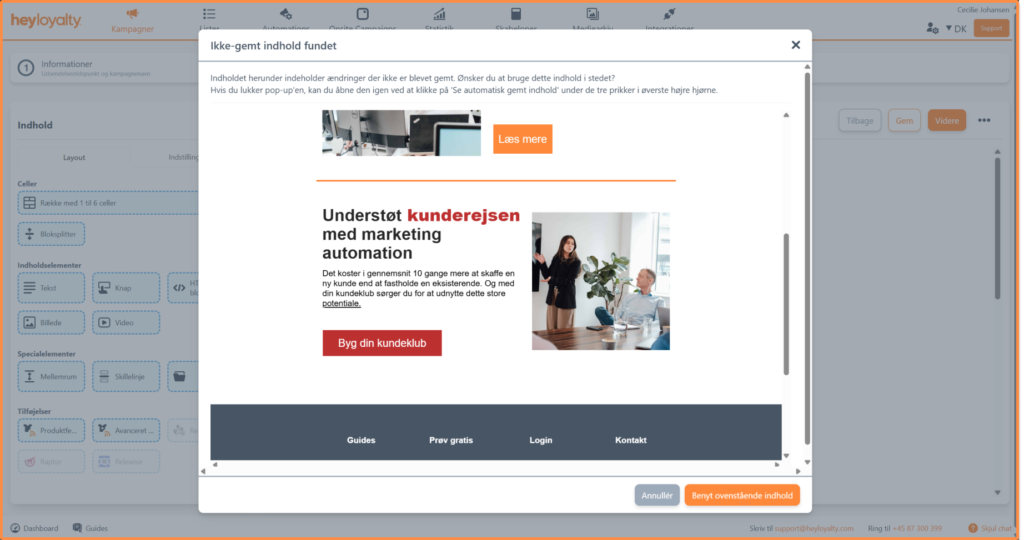
Her kan du gemme indholdet i din kampagne og tilgå dit automatisk gemte indhold. Vi gemmer automatisk hvert minut. Hvis du forlader din kampagne efter et minut og vender tilbage til den, bliver du mødt af en pop-up som vist nedenfor.
Her kan du se det autogemte indhold og vælge, om du vil beholde det nye indhold fra autogem, eller om du hellere vil fortsætte med den tidligere version, du arbejdede på.
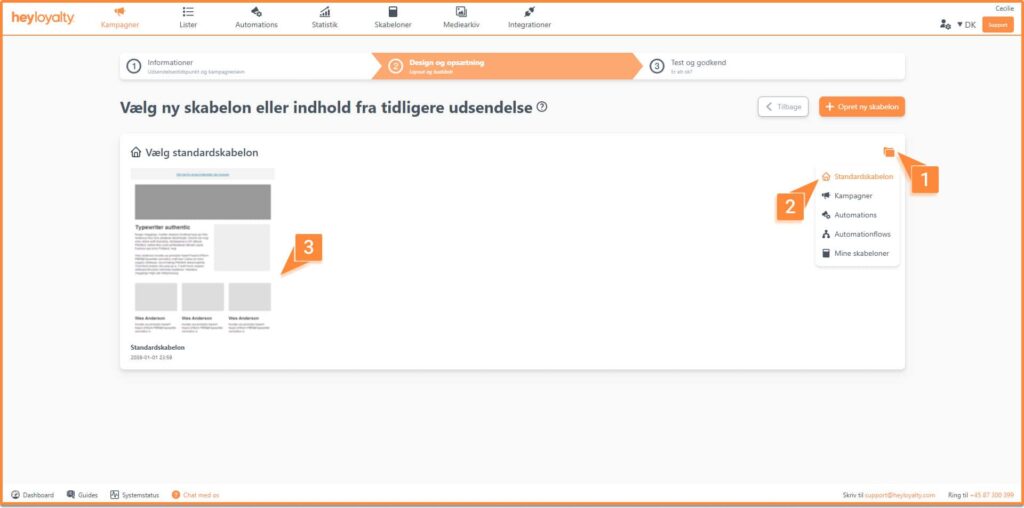
I menuen med de tre prikker kan du også gemme en standardskabelon med alt indholdet i din kampagne. Når du gemmer denne standardskabelon, vil du kunne anvende den på kampagner og flows.
Når du bygger en ny kampagne eller et nyt flow, vil du kunne finde din standardskabelon her:
Opsummering af step 2
Du har nu styr på fundamentet for, hvordan du opsætter din kampagne, placerer indholdet i din mail, og hvilke elementer du kan indsætte.
Som nævnt fungerer opsætningen af mails i step 2 på præcis samme måde i flows. Du kan læse mere om, hvordan du opretter et flow her.
Nu er du klar til at sende kampagner ud til dine kontakter og skabe større salg af dine produkter! Vi anbefaler, at du gør dine kampagner målrettede. Det kan du gøre ved at dele din liste op i segmenter, så du kan sende kampagner til specifikke grupper – for eksempel til dem, der interesserer sig for et bestemt område, eller som tidligere har købt bestemte produkter.
Læs mere om, hvordan du opretter et segment her.

Hvis du mangler information eller hjælp, som du ikke finder her på guidesitet, er du altid velkommen til at kontakte vores support!
support@heyloyalty.com