
Med Segmentering kan du hjælpe dig selv til at sende mere relevant kommunikation til dine gæster og kunder.
Det er ikke en nyhed, at modtagere gerne vil have relevant kommunikation – og det kender du sikkert fra dig selv og din egen indbakke.
Segmentering er en af de mest oplagte veje til succes og mere interaktion i dine nyhedsbreve.
Ud over stamdata, som fornavn, reference mv., kan du også segmentere på al den trackingdata, du har til rådighed på listen, hvis du har en Premium-licens. Læs mere om trackingsegmentering her.
Hvad er et segment?
Et segment består af en række regler, og disse regler består af en række kriterier. I Heyloyalty kan du på alle niveauer bestemme, hvorvidt alle regler og kriterier skal overholdes, før en kontakt inkluderes i segmentet. Dette kalder vi for Og/Eller-segmentering.
Et eksempel på dette: Jeg vil sende til mænd, der er over 25 og interesserer sig for sko, eller som er over 25 og interesserer sig for bukser.
Vi har et udvalg af standardsegmenteringsfelter, som du fx kan segmentere på. Heriblandt er: hvornår kampagnerne bliver åbnet, oprettelsesdato for medlemmet, sendte kampagner mm. Derudover kan du segmentere på baggrund af de felter, du har knyttet til eller oprettet på din liste. Både standardfelterne og de felter, du selv har oprettet, kan altså bruges til at oprette et segment.
Opret et segment på en liste
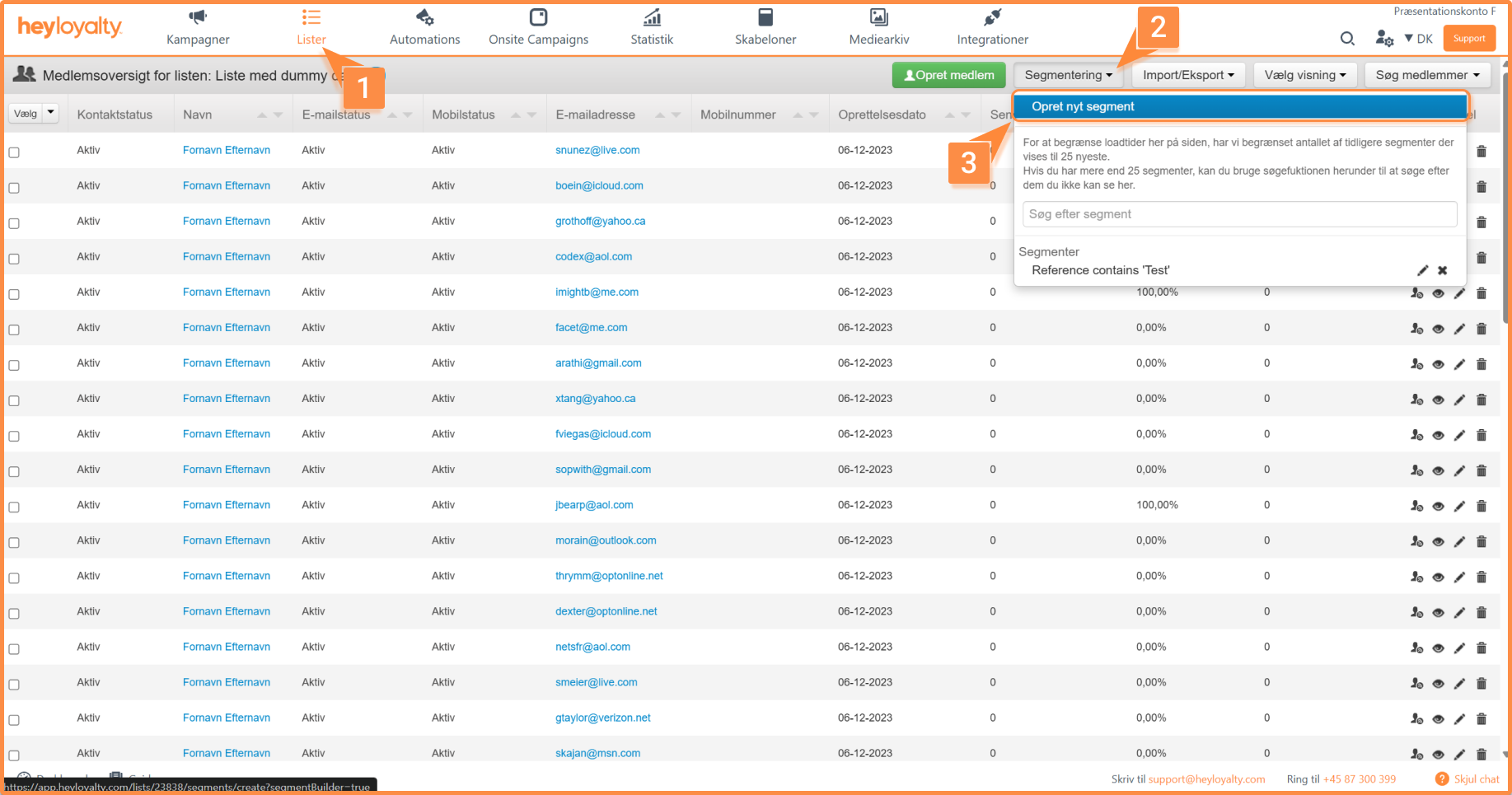
Klik på Lister → Klik på din liste → Segmentering → Opret nyt segment
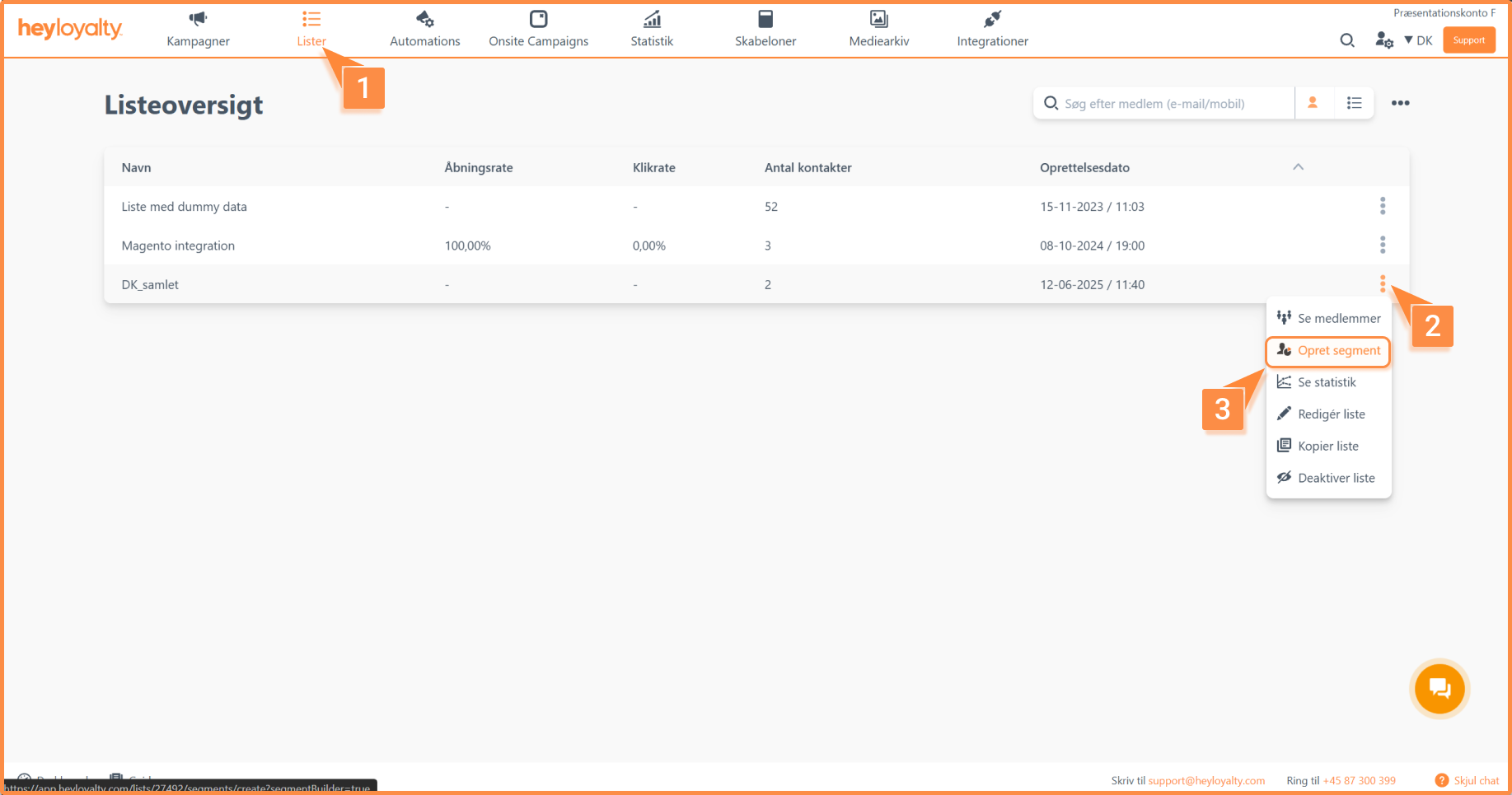
Alternativt kan du tilgå segmentbyggeren ved at klikke på Lister → ⁝ → Opret segment
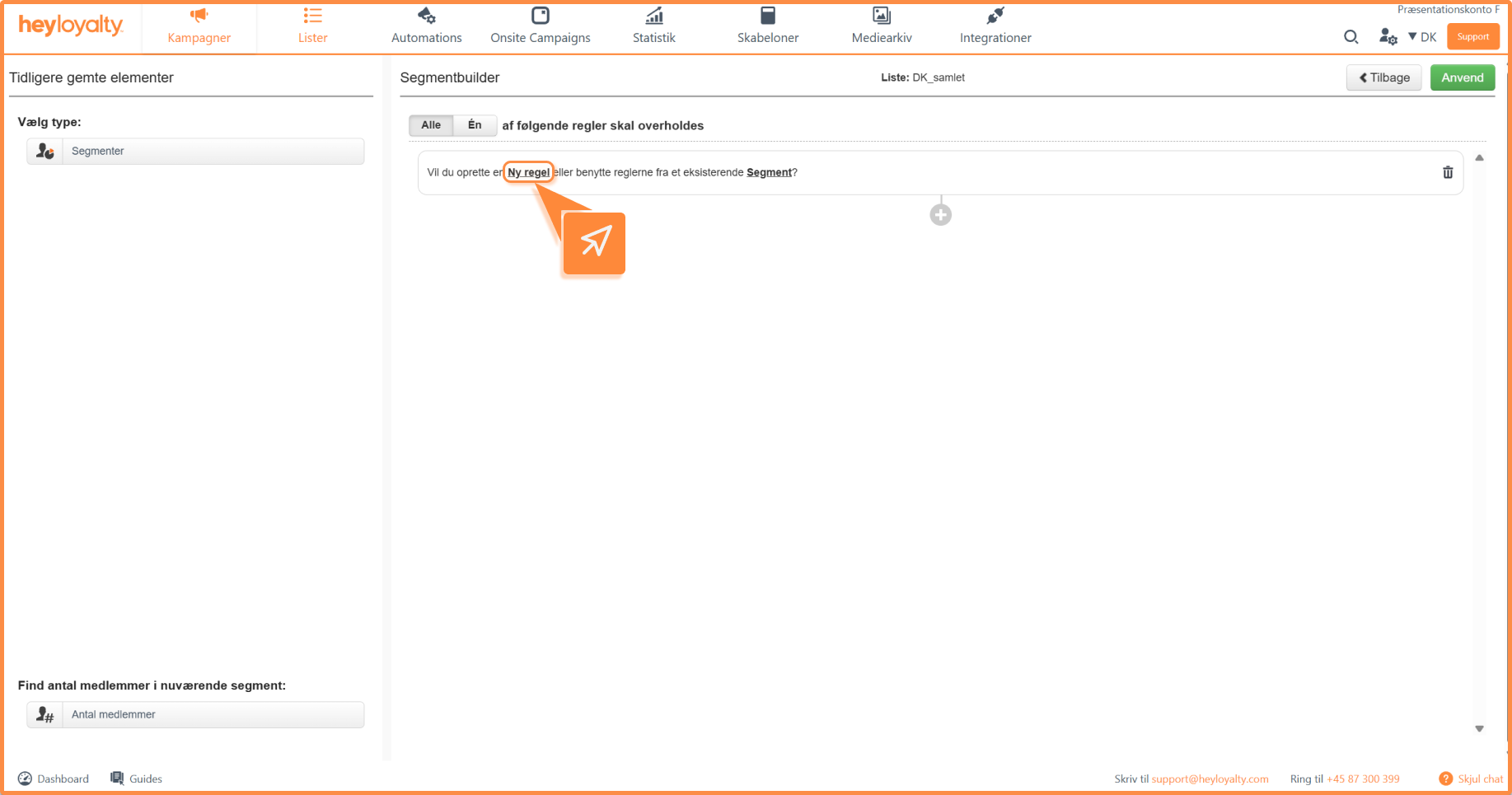
Herfra kan du segmentere på de felter, der er tilgængelige på din liste.
Segmentbuilder
Et segment består af regler – og regler består af kriterier. Nedenfor kan du læse, hvilke muligheder du har for at oprette regler:
- Ny regel – her kan du oprette en ny regel.
- Benytte reglerne fra et eksisterende segment – hvis du gerne vil bygge videre på et segment.
Du har mulighed for at vælge, hvorvidt “Alle” eller “Én” af dine regler i segmentet skal overholdes for at inkludere medlemmer i det.
Det vil sige: Hvis du vælger “Alle”, skal et medlem overholde alle reglerne i segmentet, ellers bliver det ikke inkluderet.
Hvis du derimod vælger “Én”, skal medlemmet blot overholde en enkelt af reglerne.
Start med at klikke på Ny regel → Nyt kriterie → Vælg felt at segmentere på.
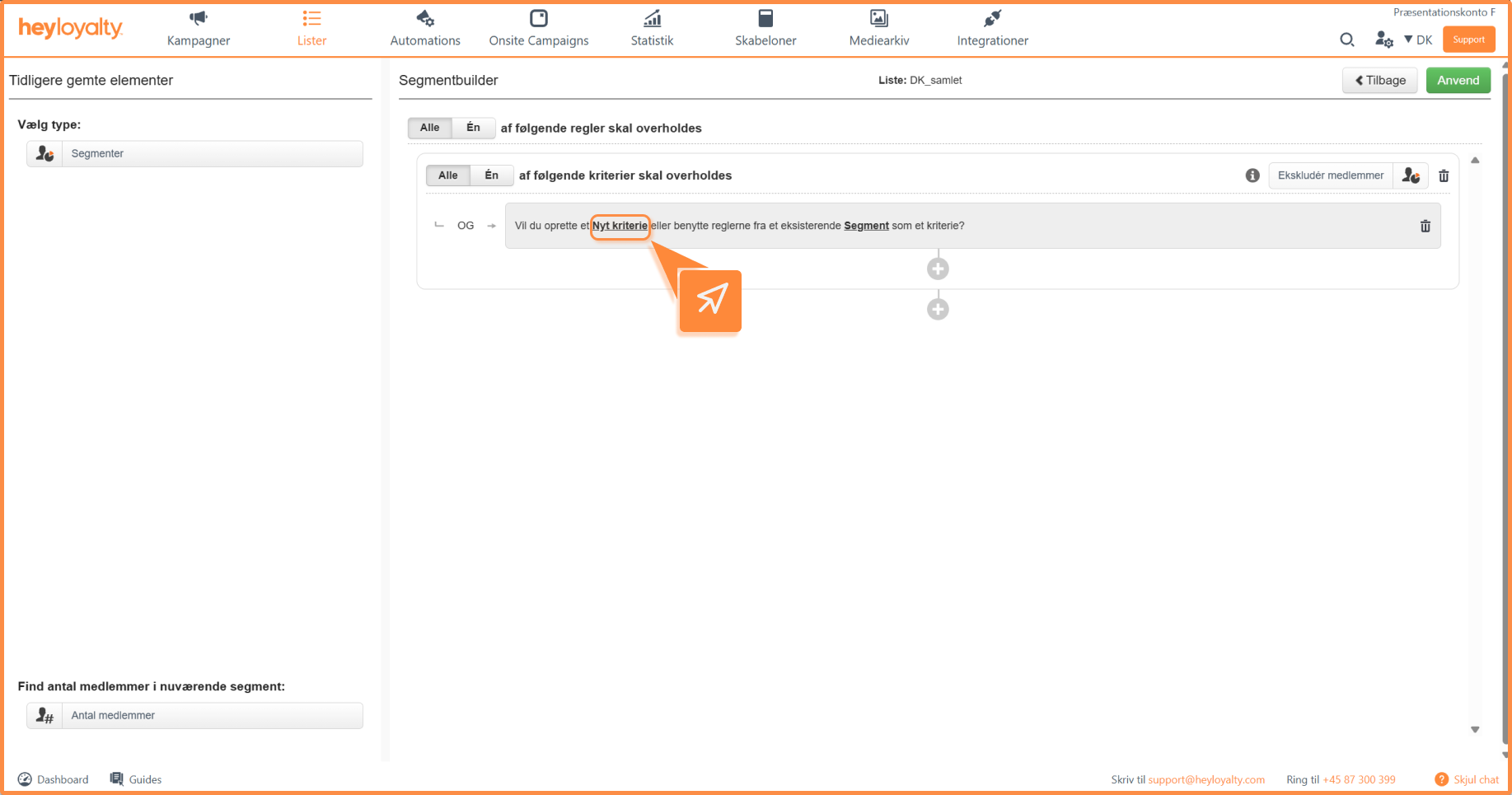
Når du har klikket på Ny regel → Nyt kriterie → Vælg felt, skifter det efterfølgende felt Vælg operator segmenteringsmuligheder afhængigt af, hvilken type det valgte felt har.
Du kan segmentere på alle de informationer, du har tilgængelige på din liste i Heyloyalty. Du kan læse om vores standardsegmenteringsmuligheder her.
Ved felter af typen dato kan du vælge faste og relative datoer (fx Er før den, Er præcis den, Er senere end, Er for mindst eller Er om mindre end), og på samme måde kan du på felter af typen tekst fx vælge en operator som Magen til, Ikke magen til, Indeholder eller Indeholder ikke.
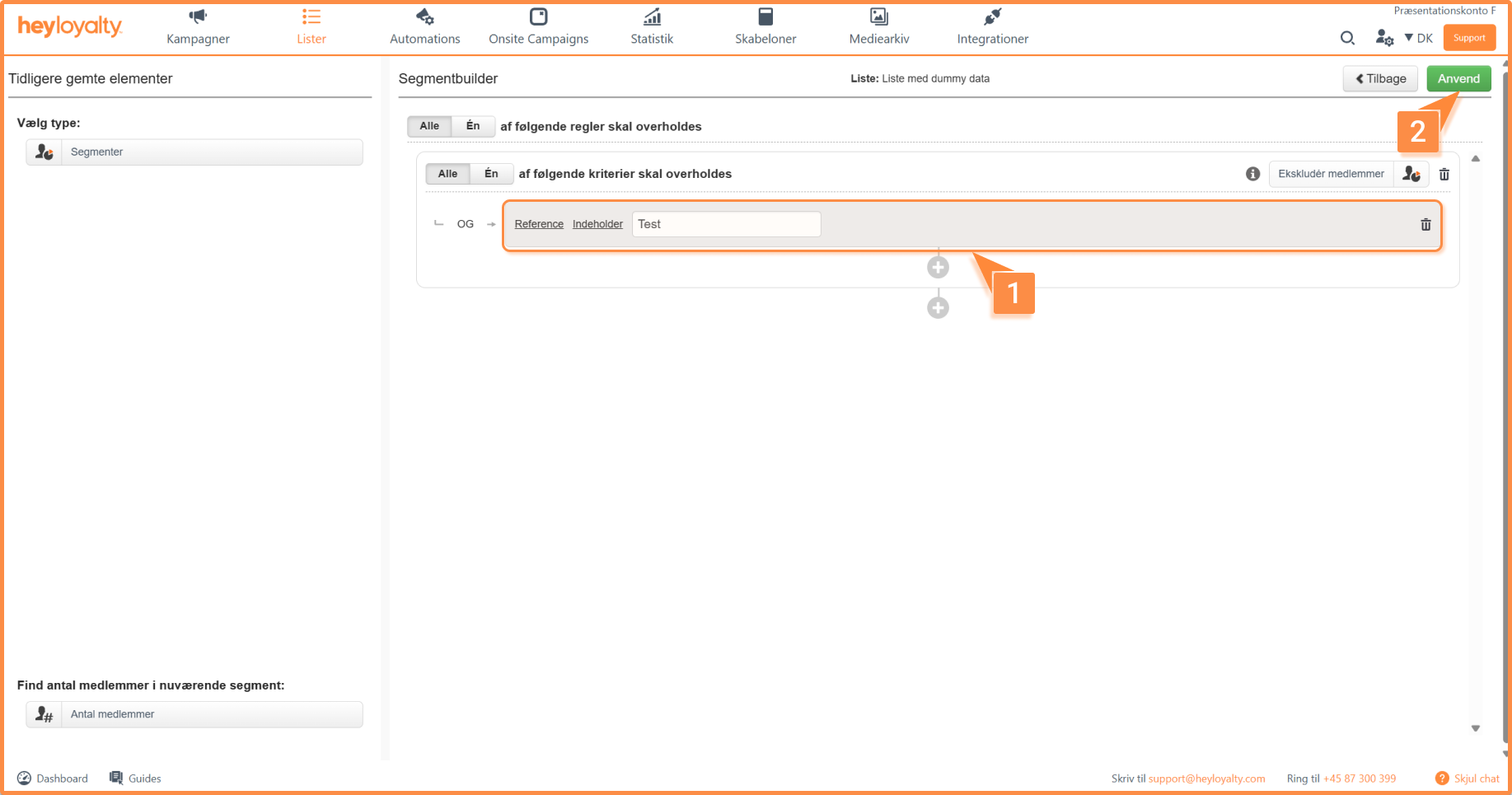
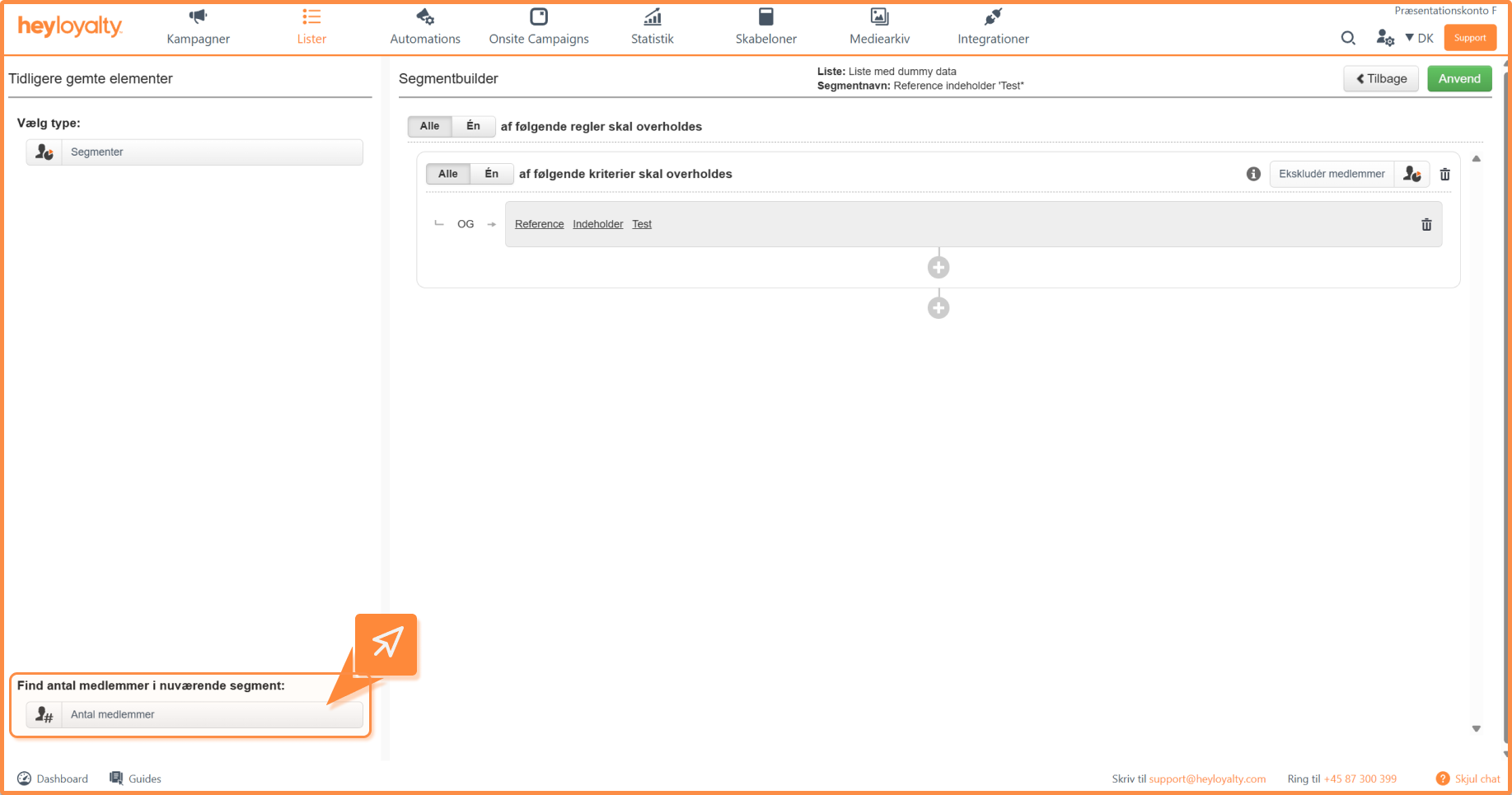
Når du har valgt dit felt og din operator og udfyldt teksten, kan du trykke på baren under Find antal kontakter i nuværende segment.
Heyloyalty undersøger nu, hvor mange kontakter på listen der er en del af det nuværende segment, du er ved at bygge.
Klik på Anvend og derefter på Gem, og giv dit segment et navn, så du nemt kan huske, hvad segmentet gør. Klik på Gem igen.
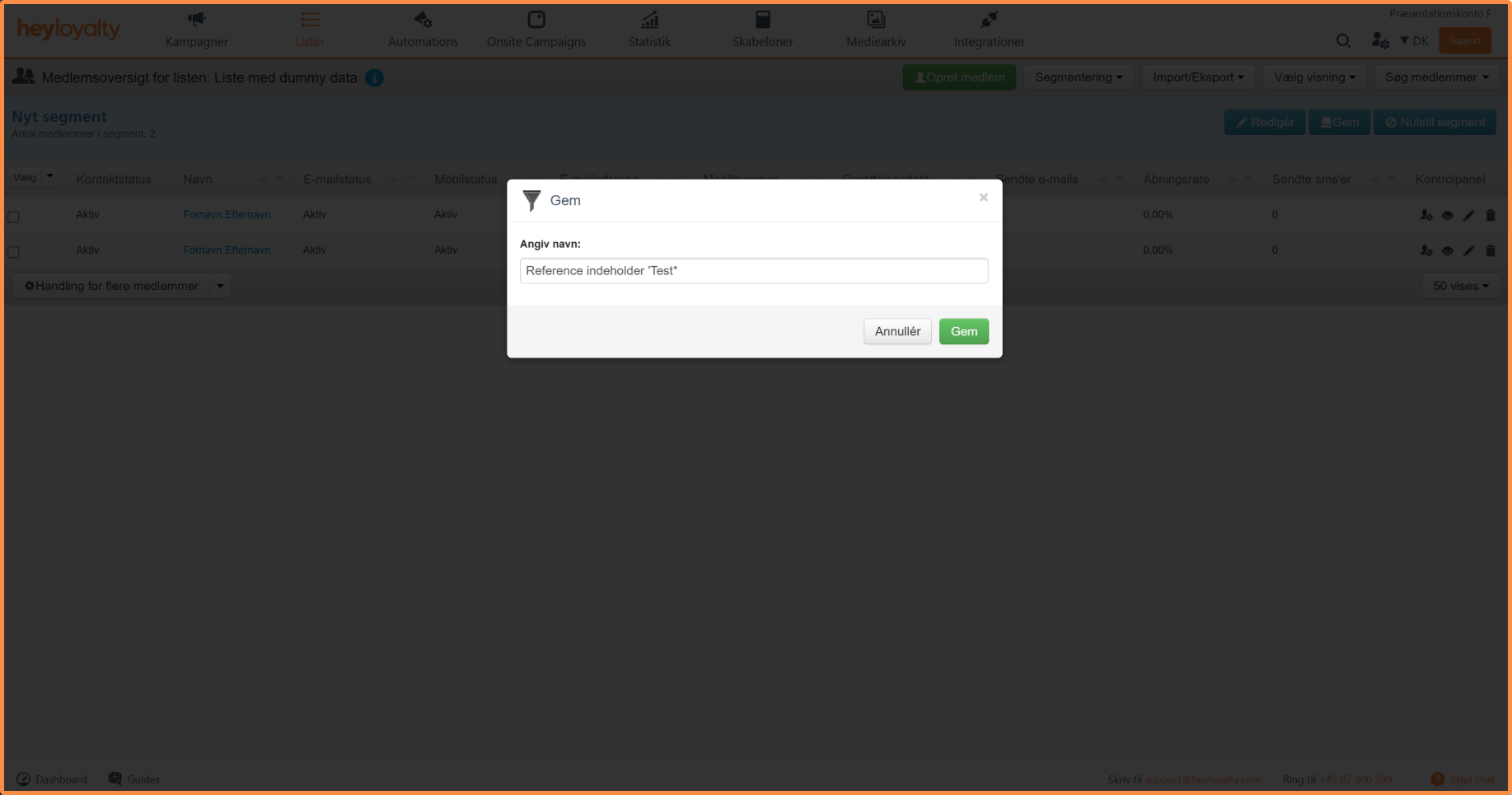
Dit segment er nu gemt og kan bruges i dine kampagner og automations.
Brug et segment i en kampagne
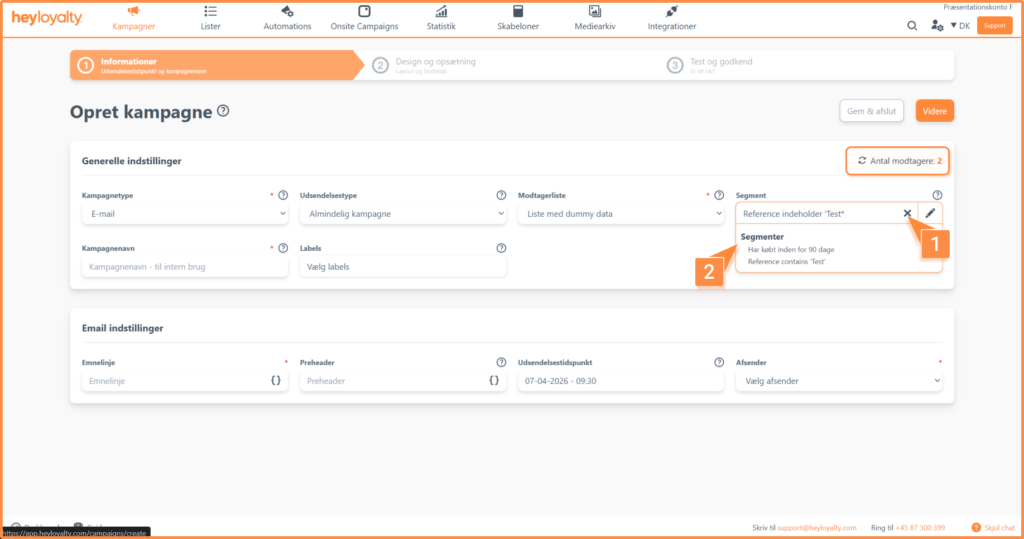
Klik på Kampagner → Opret ny kampagne → Vælg segment → Vælg det segment, du ønsker at bruge.
Når du har valgt segmentet, vil du også se, at Antal modtagere skifter fra at være alle aktive kontakter på listen til et mindre tal, fordi kampagnen nu kun sendes til de modtagere, der er i segmentet.

Hvis du mangler information eller hjælp, som du ikke finder her på guidesitet, er du altid velkommen til at kontakte vores support!
support@heyloyalty.com