
Klargør din CSV-fil inden import
Når du skal importere kontakter til Heyloyalty, skal du først og fremmest sikre dig, at du har kontakterne liggende i filformatet .csv UTF-8 (hvis filen ikke er i UTF-8-format, vil Æ, Ø og Å ikke blive formateret korrekt). Hvilken delimiter du bruger, er underordnet, men sørg for, at filformatet er .csv. En delimiter er det tegn, der bruges til at opdele informationerne i filen, og det er meget ofte enten komma (,) eller semikolon (;).
Derudover skal filen overholde nedenstående regler:
- Maksimal filstørrelse: 10 MB.
- Hvis din liste ikke tillader dubletter, skal du kontrollere, at importfilen ikke indeholder den samme “unikke nøgle” flere gange. Hvis email er valgt som det felt, der skal identificere kontakten, må den samme e-mailadresse kun forekomme én gang i filen.
Den værdi, der bruges til at identificere kontakten ved oprettelsen, må kun findes én gang på listen. - Nogle datafelter skal indeholde data i et helt specifikt format. Læs i punkterne nedenfor, hvad du skal tage højde for:
- Køn: Feltet skal indeholde: male/female
- Ja/Nej felt: Feltet skal indeholde: yes/no.
- Land: Du skal bruge en landekode i ISO 3166-1 alpha-2-format. For Danmark er det DK. Se landekoder her.
- Flervalgsfelt / Butik: Feltet kan være tomt eller indeholde en eller flere af de valgmuligheder, der er oprettet på listen.
Valgmulighederne skal staves helt præcist, også med store/små bogstaver.
Er flere muligheder valgt, skal de adskilles af komma eller lodret streg (pipe).
Du skal naturligvis ikke bruge det samme tegn, som du bruger som delimiter.
Importér kontakter
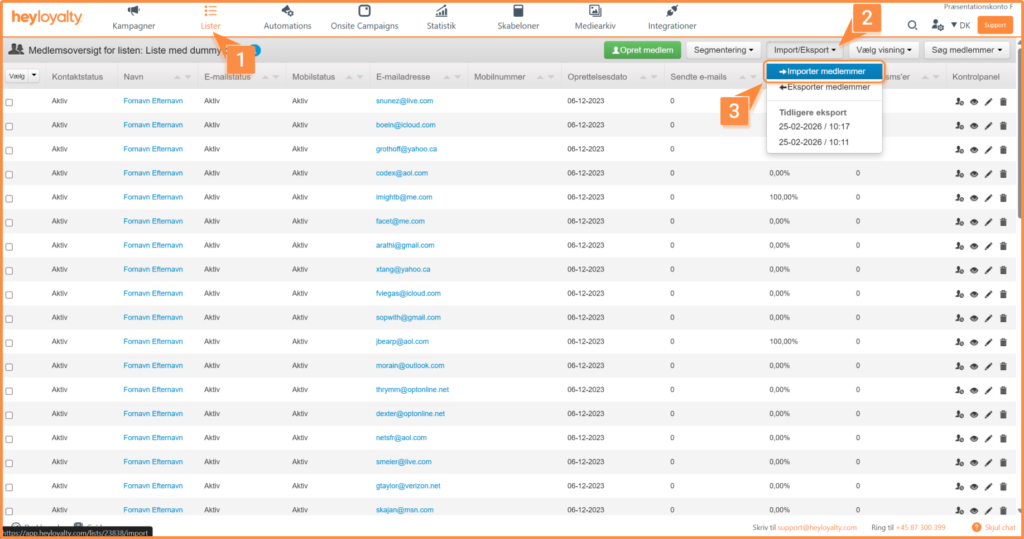
For at importere kontakterne går du ind på den liste, kontakterne skal importeres til, ved at klikke på Lister → vælg den pågældende liste → Import/Eksport → Importer kontakter.
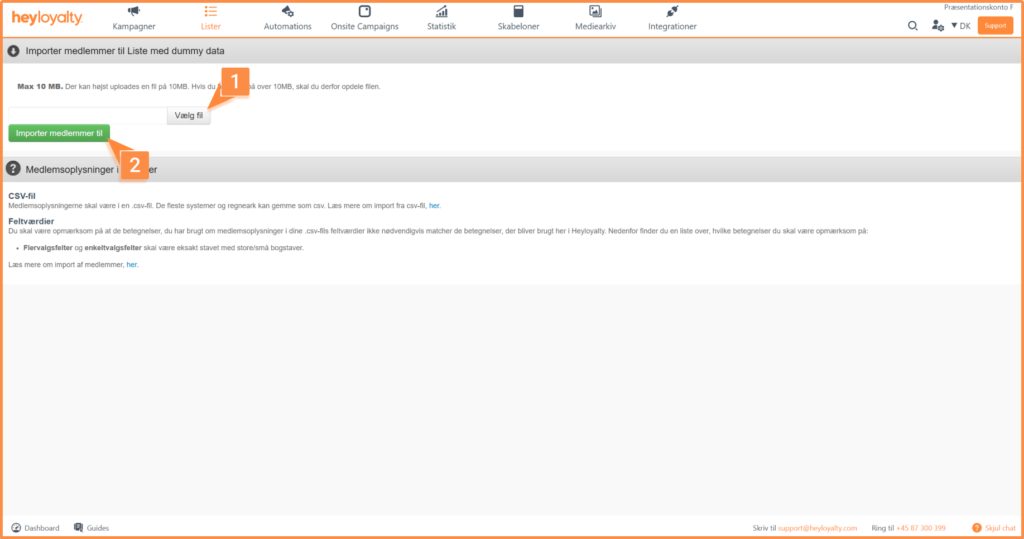
Herefter klikker du på Vælg fil og finder filen på din computer, inden du klikker på Importer fil.
Hvis du ikke kan komme videre herfra og blot får en fejlbesked, skyldes det, at din fil ikke har det rette filformat. Du kan evt. læse denne guide for at oprette en fil, der kan importeres.
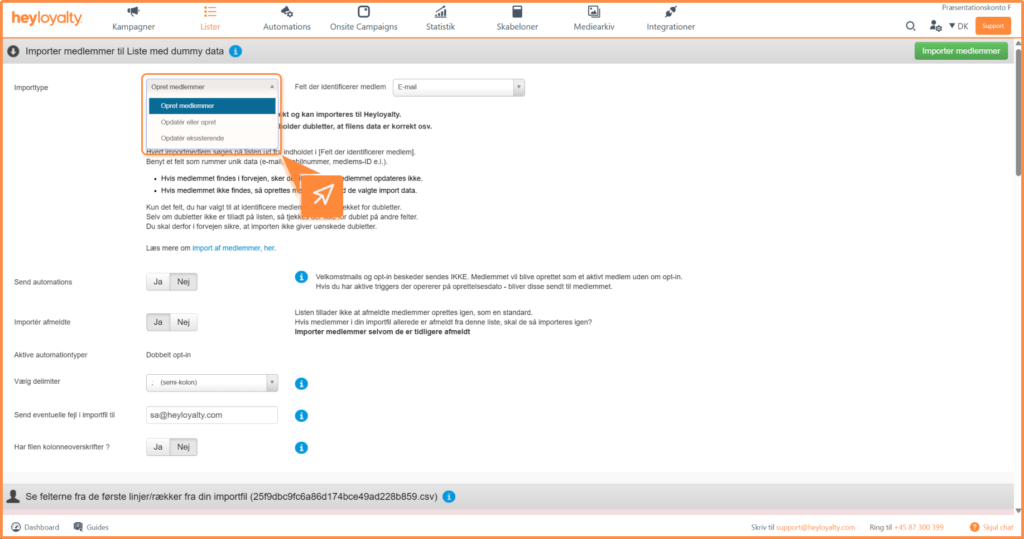
Nu vælger du Importtype:
- Opret kontakter: Nye kontakter bliver oprettet, og de kontakter i filen, der allerede ligger på din liste, bliver ignoreret. De kontakter bliver derfor ikke opdateret med dataene i filen.
- Opdatér eksisterende: De kontakter, du allerede har på listen, bliver opdateret. Der oprettes ikke nye kontakter på listen, selvom der skulle være nye kontakter i den fil, du importerer.
- Opdatér eller opret: Her bliver nye kontakter oprettet, og de kontakter, du allerede har på listen, bliver opdateret med data fra den fil, du importerer. Hvis du fx matcher kontakter på e-mail, forløber importen således:
- Hvis e-mailadressen findes på listen i forvejen: Kontakten bliver opdateret med importdata.
- Hvis e-mailadressen ikke findes på listen: En ny kontakt oprettes med importdata.
- Hvis du tillader dubletter på listen, får du også muligheden Opret kontakter uden kontrol. Nye kontakter bliver oprettet, også dubletter. Det vil sige, at hvis importfilen indeholder den samme kontakt flere gange, bliver der oprettet en ny dublet hver gang. (Vi anbefaler ikke dette, da kontaktens e-mail eller telefonnummer så ikke er unikt, og det derfor kan være svært at afgøre, hvem der skal sendes til).
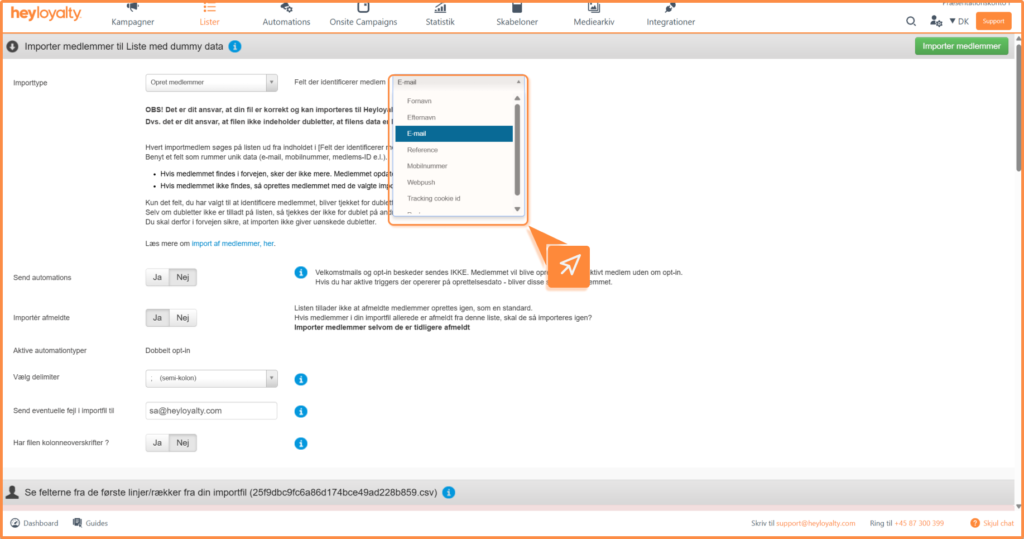
Derefter vælger du det felt, der skal identificere medlemmerne. Det bør være et felt, der er unikt for hver kontakt, hvorfor du ofte vil vælge enten e-mail eller mobilnummer her.
Tag nu stilling til Send automations, altså om der skal sendes automations til de kontakter, du opretter ifm. denne import. Der er ikke noget rigtigt eller forkert svar her, men læs hjælpeteksten, og tag stilling til, om der skal sendes noget eller ej.
Det samme er gældende for Importér afmeldte. Standarden her er dog at importere kontakterne på ny.
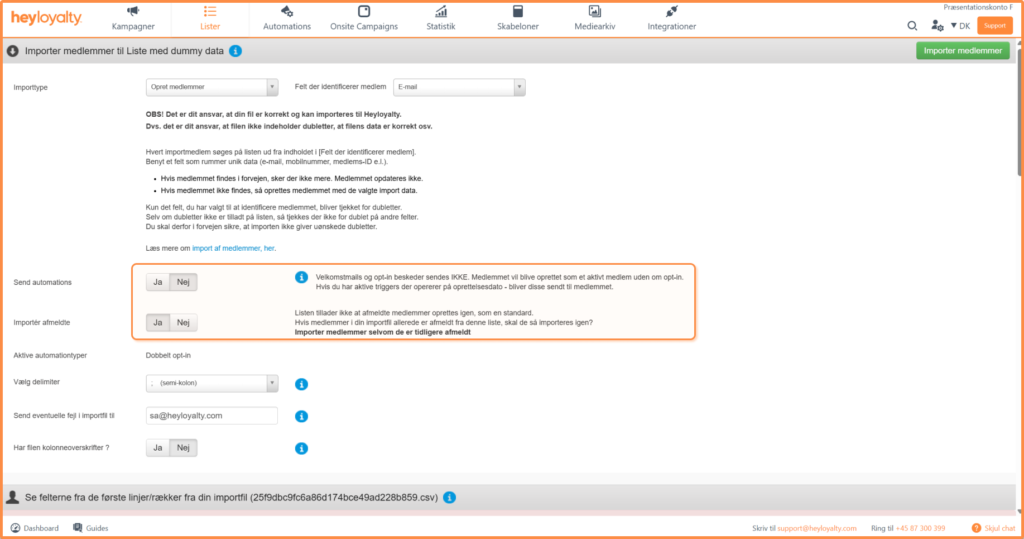
Under Vælg delimiter vælger du det tegn, der opdeler kolonnerne i din fil. Hvis du ikke bevidst har redigeret i din importfil, vil det ofte være semikolon, du skal vælge her.
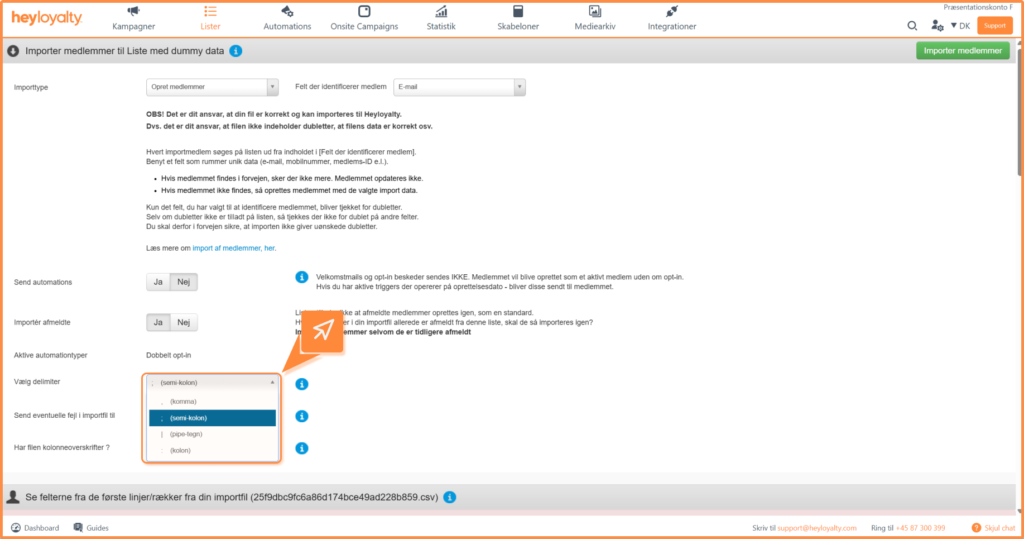
Du ved, at du har valgt den rigtige delimiter, når du længere nede på siden får en række for hver kolonne i din importfil:
Hvis dine kolonner har overskrifter, skal du sørge for, at de bliver fjernet, ellers får du en importfejl på den linje. Du fjerner dem ved at sætte indstillingen Har filen kolonneoverskrifter? til Ja.
Til sidst skal du matche felterne i din importfil med felterne på din Heyloyalty-liste. Felterne i venstre side viser de data, der er fundet i de enkelte kolonner i importfilen. I dropdownmenuen ud for hvert felt kan du vælge, hvilket felt på Heyloyalty-listen dataene skal importeres til.
Gennemgå alle felter, og vælg den korrekte tilknytning. Hvis en kolonne i importfilen ikke skal importeres, vælger du Vælge felt/se bort fra.
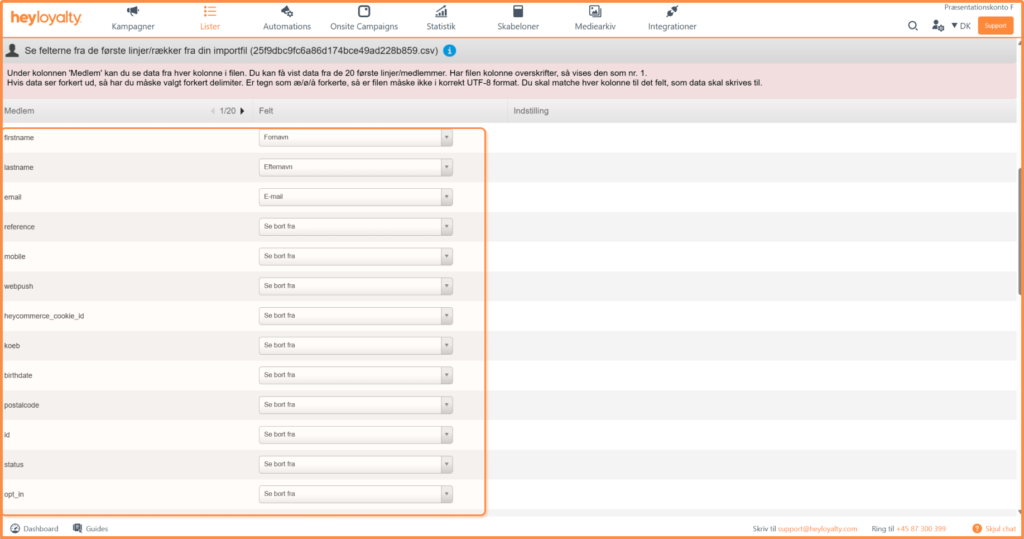
Når alle ønskede felter er mappet, klikker du på Importer kontakter.
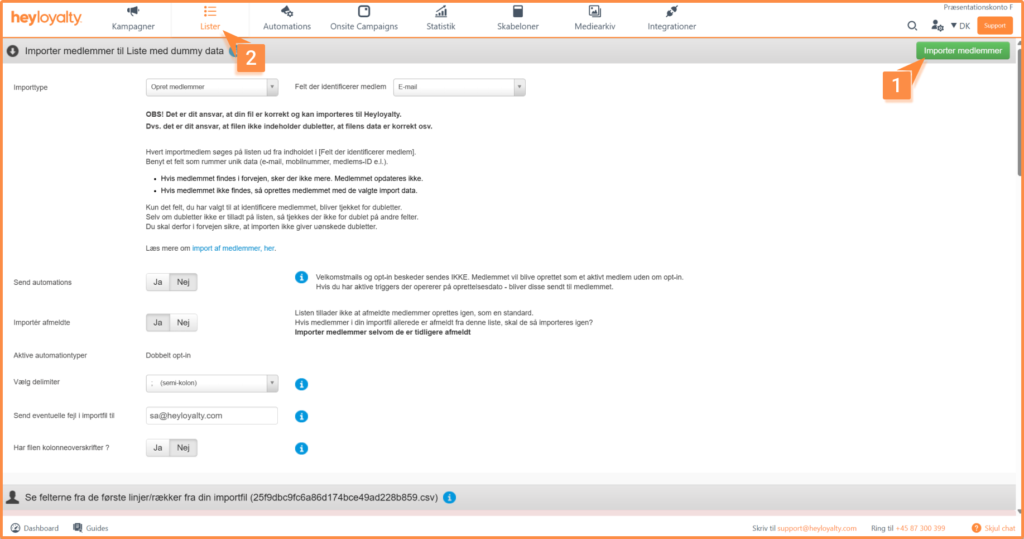
Vent et kort øjeblik og klik på menupunktet Lister. Du kan nu se, at der er kommet flere kontakter ind på din liste og/eller at kontakterne er blevet opdateret med data fra din importfil.
Håndtering af importfejl
Hvis der opstår fejl, modtager du en import_errors.csv-fil på den e-mailadresse, du har angivet under Send eventuelle fejl i importfil til. Filen indeholder oplysninger om kontakter, der ikke blev importeret, og hvilke fejl der opstod.
Typiske fejl kan være:
- En kolonne indeholder data, der ikke passer til den type, som det valgte listefelt har (fx tekst til et talfelt).
- Der mangler @ i en e-mailadresse.
- Der er et mobilnummer med bogstaver.
- Der er dubletter i din fil.
Du kan nu afgøre, om disse kontakter skal rettes og evt. importeres igen.

Hvis du mangler information eller hjælp, som du ikke finder her på guidesitet, er du altid velkommen til at kontakte vores support!
support@heyloyalty.com