
Opsæt dobbelt opt-in
Tjek, om en liste har dobbelt opt-in. Klik på Lister → ⁝ → Redigér liste.
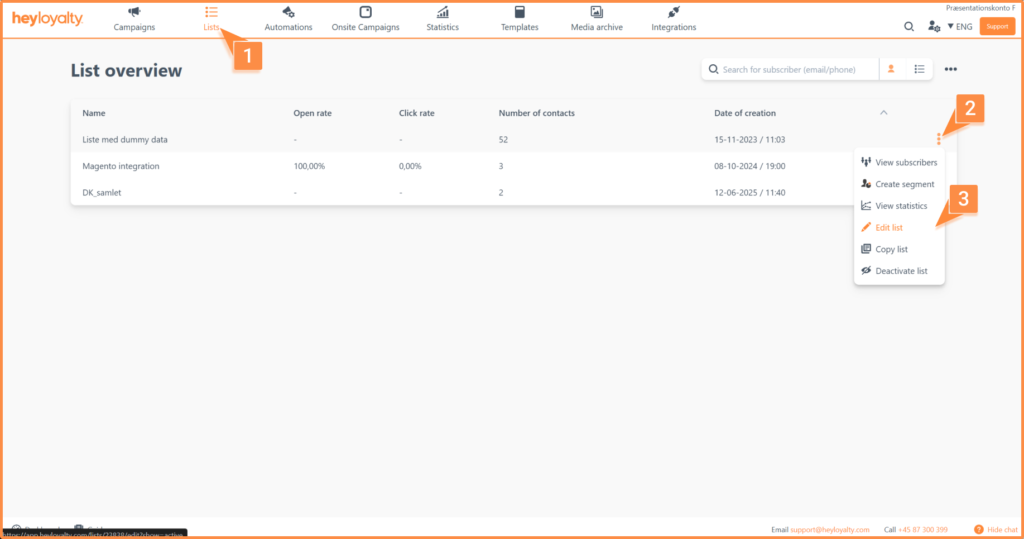
Find nu feltet Dobbelt opt-in på listen, og se, om der står Aktiver dobbelt opt-in eller Brug ikke dobbelt opt-in.
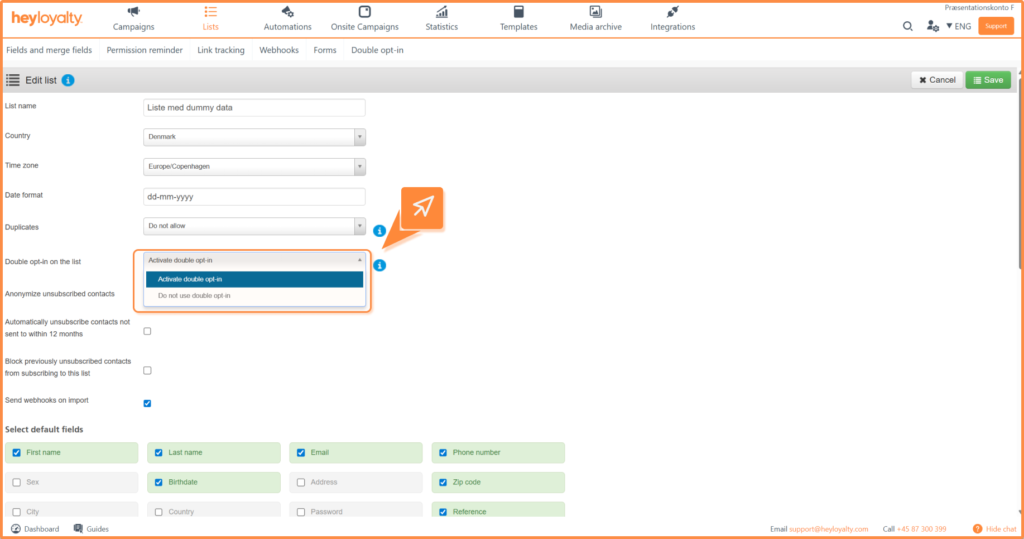
Hvis listen står til Aktiver dobbelt opt-in, skal du opsætte din dobbelt opt-in-mail.
Opsæt din dobbelt opt-in ved at klikke på Automations → Opret ny automation → Opret flow.
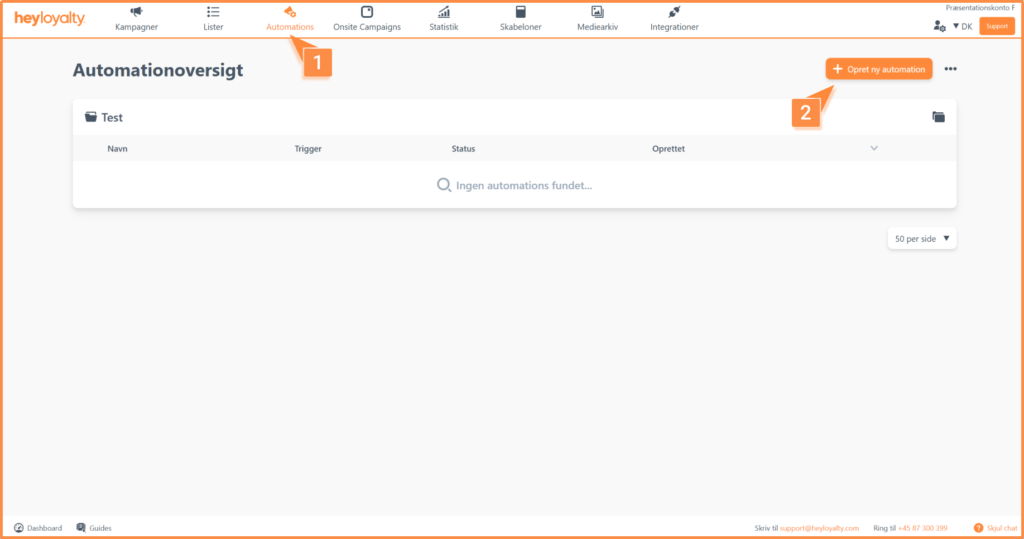
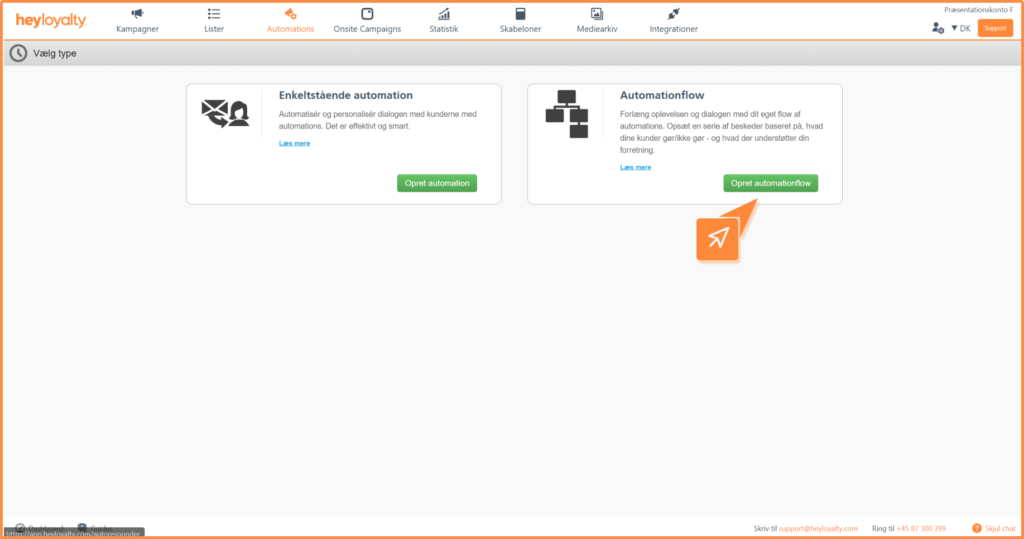
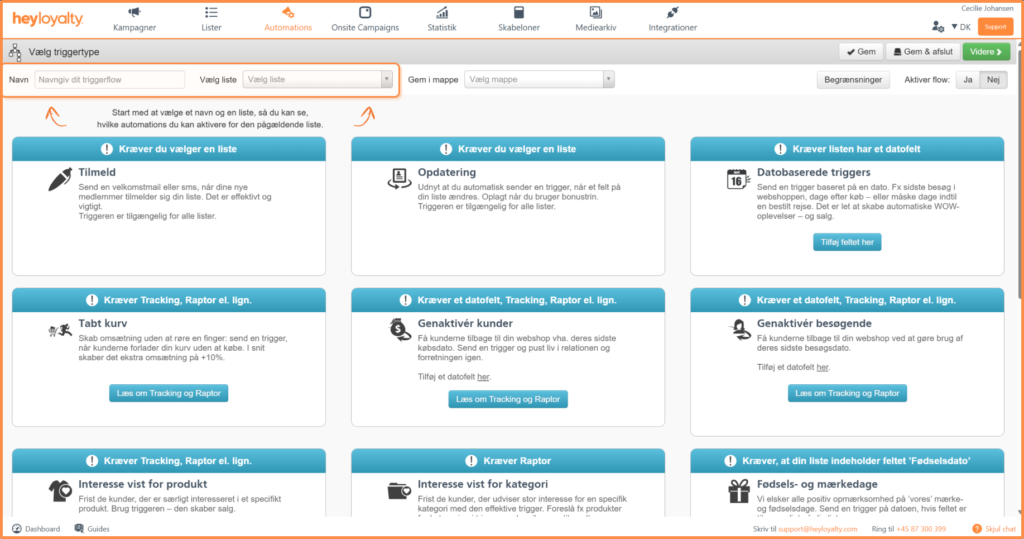
Navngiv dit flow, og vælg liste.
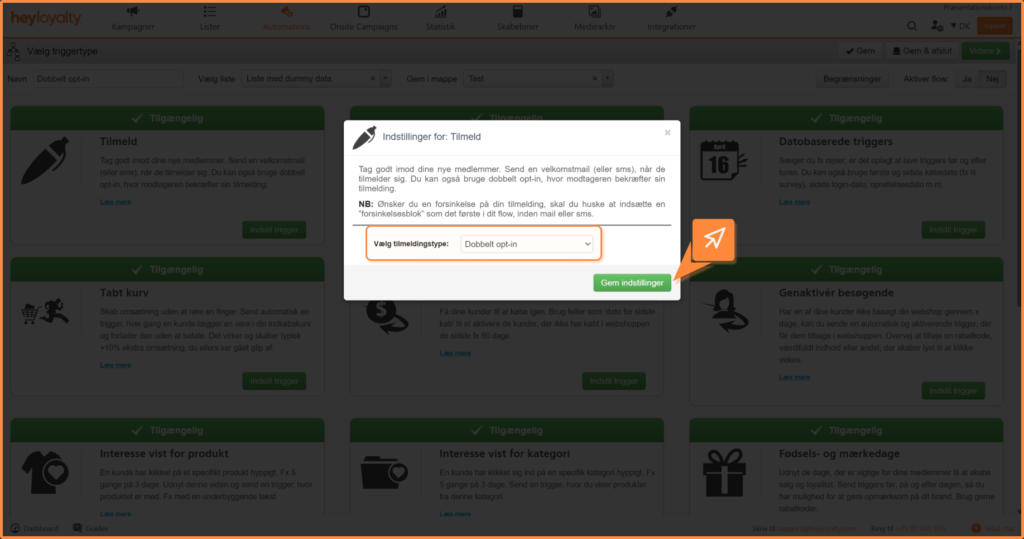
Herefter skal du vælge Indstil trigger ved Tilmeld. Ændr feltet Vælg tilmeldingstype til Dobbelt opt-in.
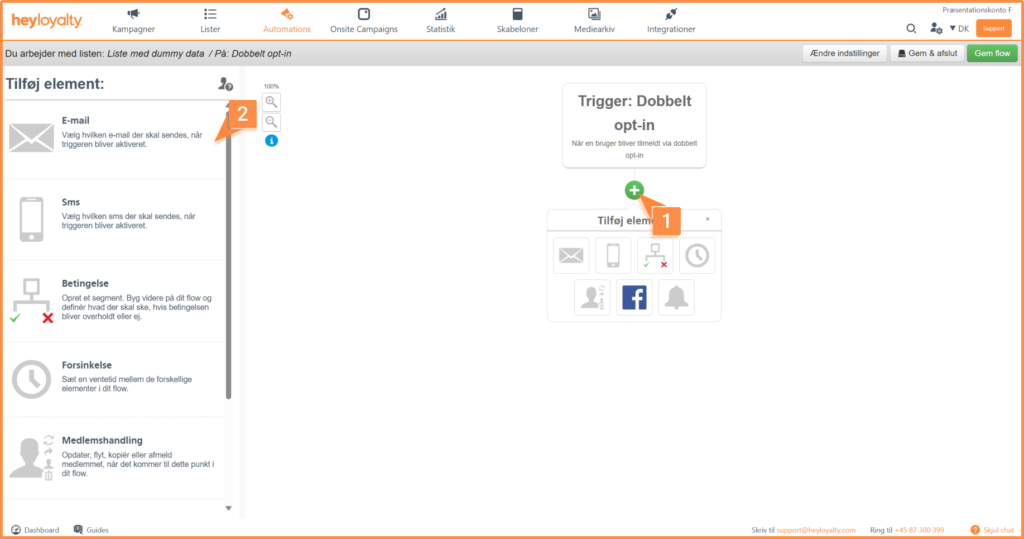
Du ser nu et tomt flow. Start med at bygge dit flow ved at klikke på + og indsætte det ønskede element, som i dette tilfælde er E-mail.
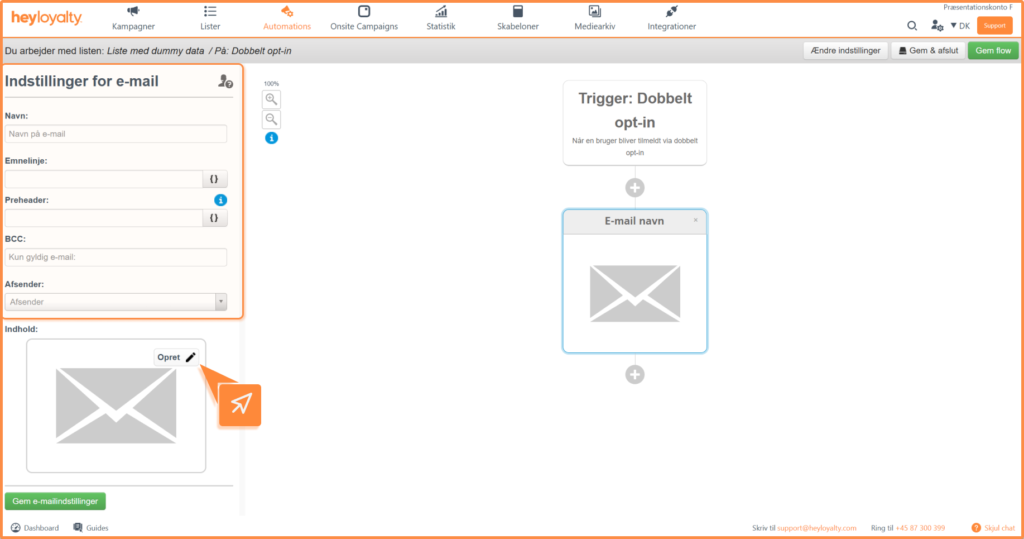
Udfyld informationerne, og klik på Opret.
Vælg den ønskede e-mailskabelon, og design din e-mail.
Når du skal indsætte dobbelt opt-in-linket, skal du indsætte det i en tekstblok. Klik på { } → Medlem → Dobbelt opt-in.
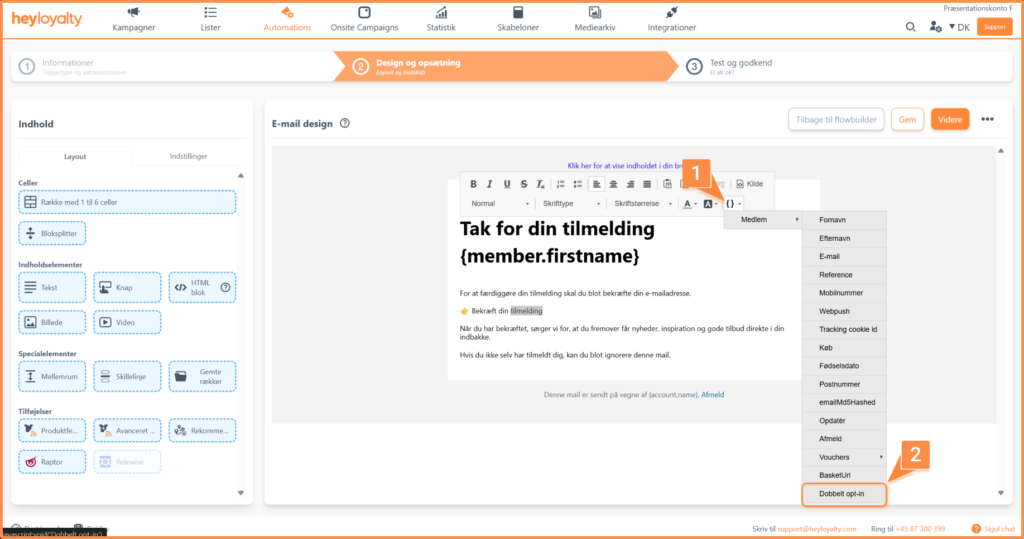
Du vil nu kunne se et flettefelt i din mail.
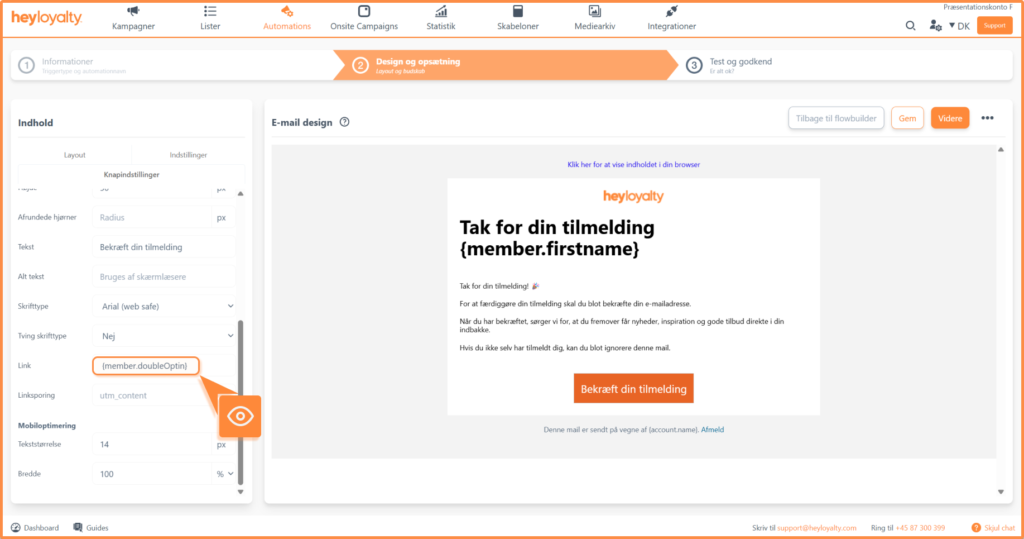
Linket på knappen skal altid være {member.doubleOptin}. Så laver Heyloyalty selv det korrekte, personaliserede link til den enkelte modtager i forbindelse med udsendelsen.
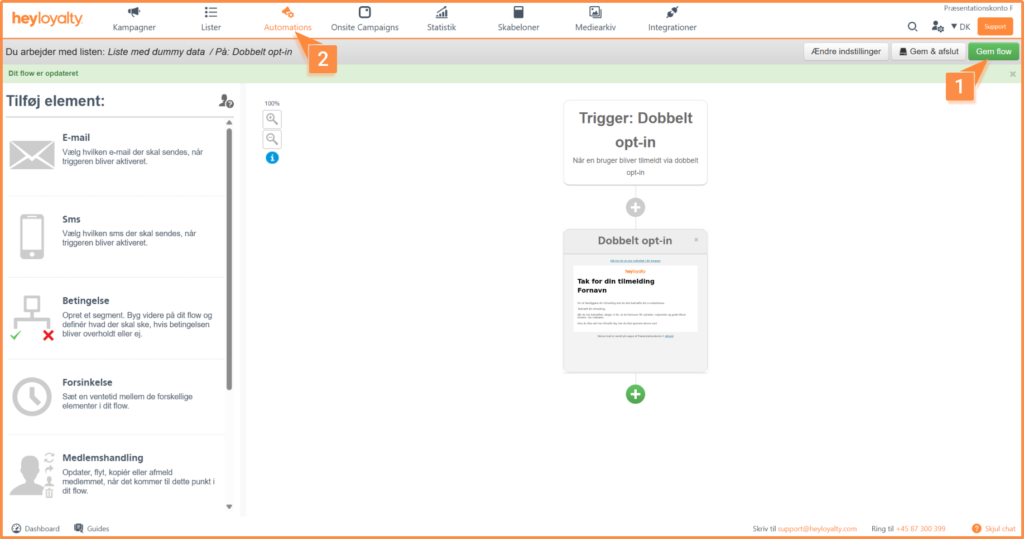
Klik på Videre → Videre til flowbuilder → Gem & afslut.
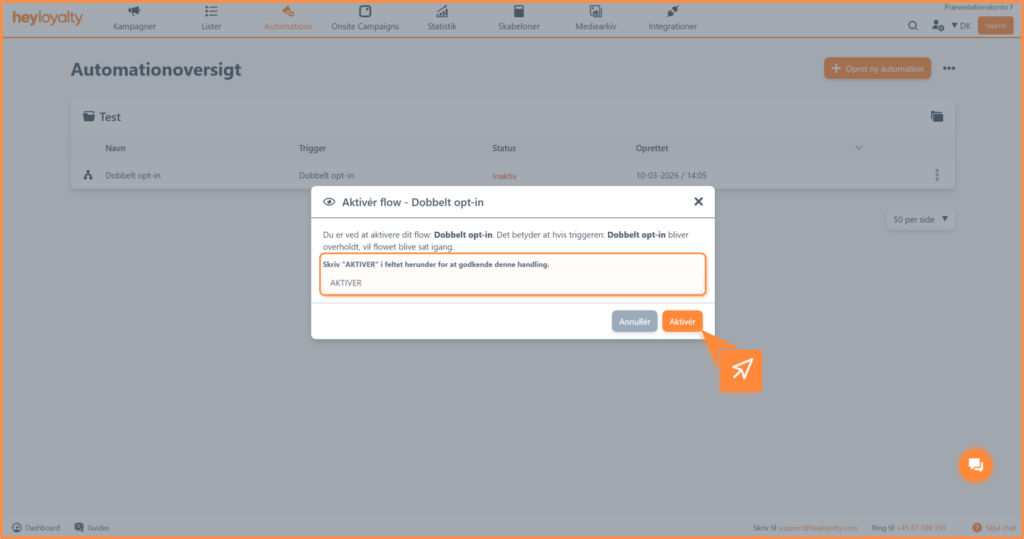
Når du har designet din e-mail og gemt dit flow, kan du aktivere flowet ved at trykke på Inaktiv i kolonnen Status i din automationsoversigt.
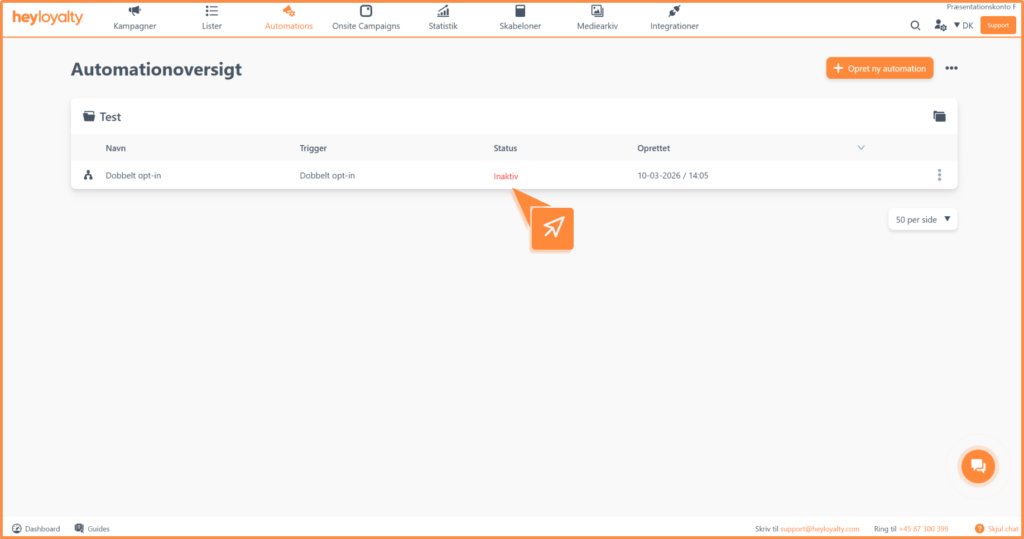
Skriv Aktiver i feltet, og klik på Aktivér.
Opret opt-in-side
Hvis du vil ændre den side, modtageren lander på, når dobbelt opt-in skal bekræftes, skal du gå til din liste og redigere listen. I toppen ser du forskellige faner. Her skal du vælge Dobbelt opt-in.
Her kan du vælge og designe:
- Tak for bekræftelse: Vises, når medlemmet har bekræftet tilmeldingen.
- Der opstod en fejl: Vises ved tekniske fejl med opt-in.
- Tilmeldingsfrist udløbet: Vises, hvis medlemmet ikke bekræfter inden fristen.
Klik på den ønskede side for at oprette den. Design siden på samme vis som en formular, se guide her.

Hvis du mangler information eller hjælp, som du ikke finder her på guidesitet, er du altid velkommen til at kontakte vores support!
support@heyloyalty.com